

SHOPIFY ギフト対応ガイド
Shopify でラッピング・メッセージカードを選べるようにする方法
贈り物を買うお客様は「どんな包み方になるのか」「カードは付けられるのか」を気にしています。ところが Shopify には、ラッピングやメッセージカードを選ぶ欄が標準ではありません。この記事では、カートでラッピング・ギフトボックス・メッセージカードを選び、メッセージも書いてもらえるようにする方法を紹介します。
文字だけの選択肢より、画像で選んでもらう
「ラッピング:ブルー」と文字だけで並べても、お客様には仕上がりが伝わりません。包装紙やカードの写真を見ながら選べると、迷わずに決められます。お店にとっても「思っていたのと違う」というお問い合わせを減らせます。
Gift Style で選べるようにする手順
Shopify アプリの Gift Style を使うと、ラッピングやカードを画像カードで選べる欄を、カートに追加できます。商品ページを1つずつ編集する必要はありません。
- アプリをインストールして有効化する … アプリストアから追加し、テーマの「アプリ埋め込み」で Gift Style をオンにします。(マニュアル)
- カートページにブロックを置く … テーマエディタで、カートページに「ギフトオプション」ブロックを追加します。(マニュアル)
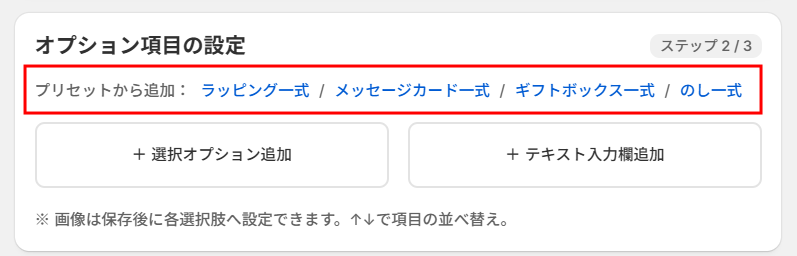
- プリセットを追加する … アプリの設定画面で ラッピング一式・メッセージカード一式・ギフトボックス一式 を押すと、画像つきの選択肢がそのまま入ります。(マニュアル)
- お店の写真に差し替える … プリセットの画像は見本です。選択肢の左の画像の枠を押して、お店の包装紙やカードの写真に変えましょう。(マニュアル)
- 対象の商品を選んで保存する … ギフトに対応する商品を選べば完了です。(マニュアル)
お客様のカートでは、こう見えます
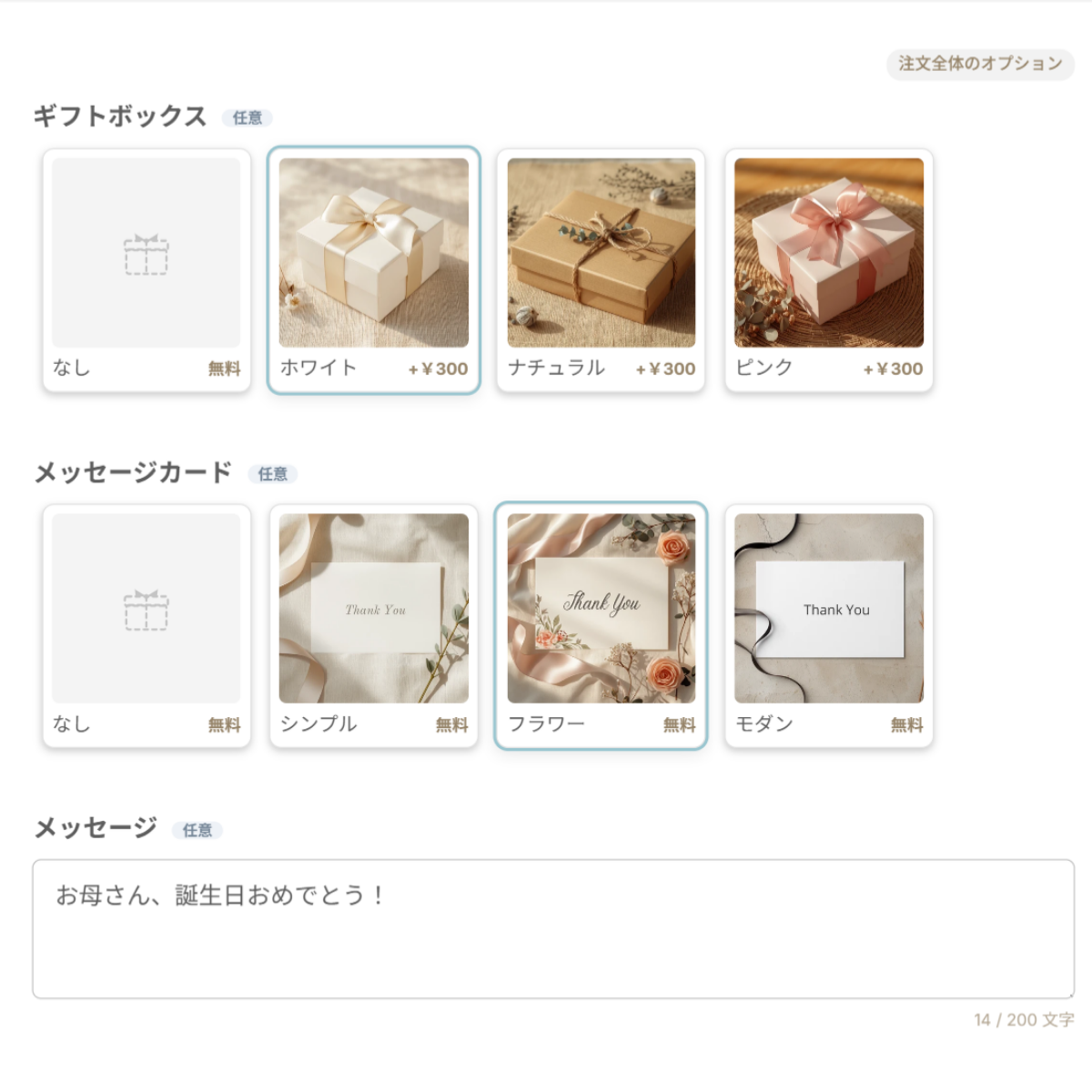
ギフトボックスやメッセージカードは、写真のカードから選びます。メッセージカードを選んだら、その下の入力欄にメッセージを書いてもらえます(初期値は200文字まで)。スマホでは、画像カードを横にスワイプして選べます。
自由に作り変えられます
- 選択肢を足す・名前を変える … 「和紙」「リボンの色」など、お店に合わせて増やせます。
- 入力欄を足す … 「贈り主のお名前」など、書いてほしい内容の欄を作れます。文字数の上限・下限も決められます。
- プルダウンにする … 選択肢が多いときは、画像カードの代わりにプルダウンで表示することもできます。
- 料金を付ける … ラッピングやギフトボックスに料金を付けることもできます(Standard プランから)。
注文が入ったら
選ばれた内容とメッセージは、注文の明細と注文メモに、商品ごとにまとめて記録されます。ギフトの注文には「Gift Style」のタグも自動で付くので、ギフトの注文だけをすぐに探せます。
よくある質問
商品ごとに、違うラッピングを選んでもらえますか?
できます。オプションを商品ごとに表示する設定にすると、商品それぞれでラッピングやカードを選べます。注文全体をひとつの贈り物として扱う設定にもできます。(マニュアル)
メッセージはどこで確認できますか?
注文の明細と注文メモに残ります。Pro プランなら、メッセージを CSV で書き出して、カード作りに使うこともできます。(マニュアル)