

SHOPIFY ギフト対応ガイド
Shopify でのし(熨斗)を付ける方法表書き・名入れをカートで選べるようにする
お中元・お歳暮・内祝いなど、贈り物を扱うお店では「のしを付けてほしい」という注文がよく入ります。ところが Shopify には、のしを選ぶ機能が標準では用意されていません。この記事では、表書き・内のし/外のし・名入れを、お客様がカートで選べるようにする方法を紹介します。
Shopify の標準機能だけで、のしを受け付けるには
よく使われるのは、次の2つの方法です。
- 商品のバリエーションで「のしあり/なし」を作る … 商品ごとに設定が必要です。表書きの種類まで分けると、バリエーションが大きく増えてしまいます。
- カートのメモ欄に書いてもらう … 手軽ですが、書き方がお客様によってばらばらになり、表書きの書き間違いや書き忘れも起きやすくなります。
どちらも、商品やお問い合わせが増えるほど手間がかかります。のしを決まった選択肢から選んでもらえば、書き間違いを防げて、発送の準備もしやすくなります。
のしで決めておくこと
- 表書き … 御祝・御礼・御中元・御歳暮・内祝・寿・快気祝・無地など。用途によって使い分けます。
- 掛け方 … 包装紙の内側に掛ける「内のし」と、外側に掛ける「外のし」。配送なら内のし、手渡しなら外のしが一般的です。
- 名入れ … 水引の下に入れる、贈り主のお名前です。
Gift Style でのしを選べるようにする手順
Shopify アプリの Gift Style を使うと、表書き・掛け方・名入れを、お客様がカートで画像を見ながら選べます。商品ページを1つずつ編集する必要はありません。
- アプリをインストールする … Shopify アプリストアから追加します。(マニュアル)
- アプリを有効化する … テーマの「アプリ埋め込み」で Gift Style をオンにします。(マニュアル)
- カートページにブロックを置く … テーマエディタで、カートページに「ギフトオプション」ブロックを追加します。(マニュアル)
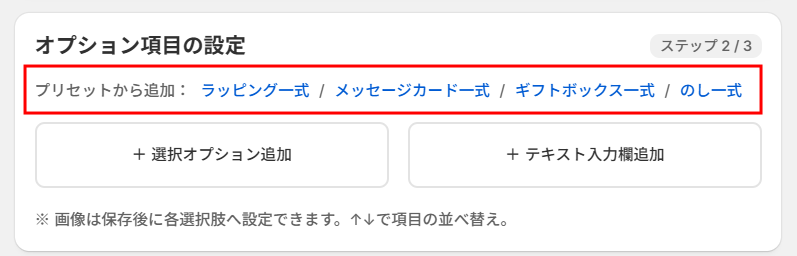
- 「のし一式」のプリセットを追加する … アプリの設定画面で のし一式 を押すと、表書き8種類・掛け方・名入れの入力欄が、画像つきでまとめて入ります。保存すれば完了です。(マニュアル)
お客様のカートでは、こう見えます
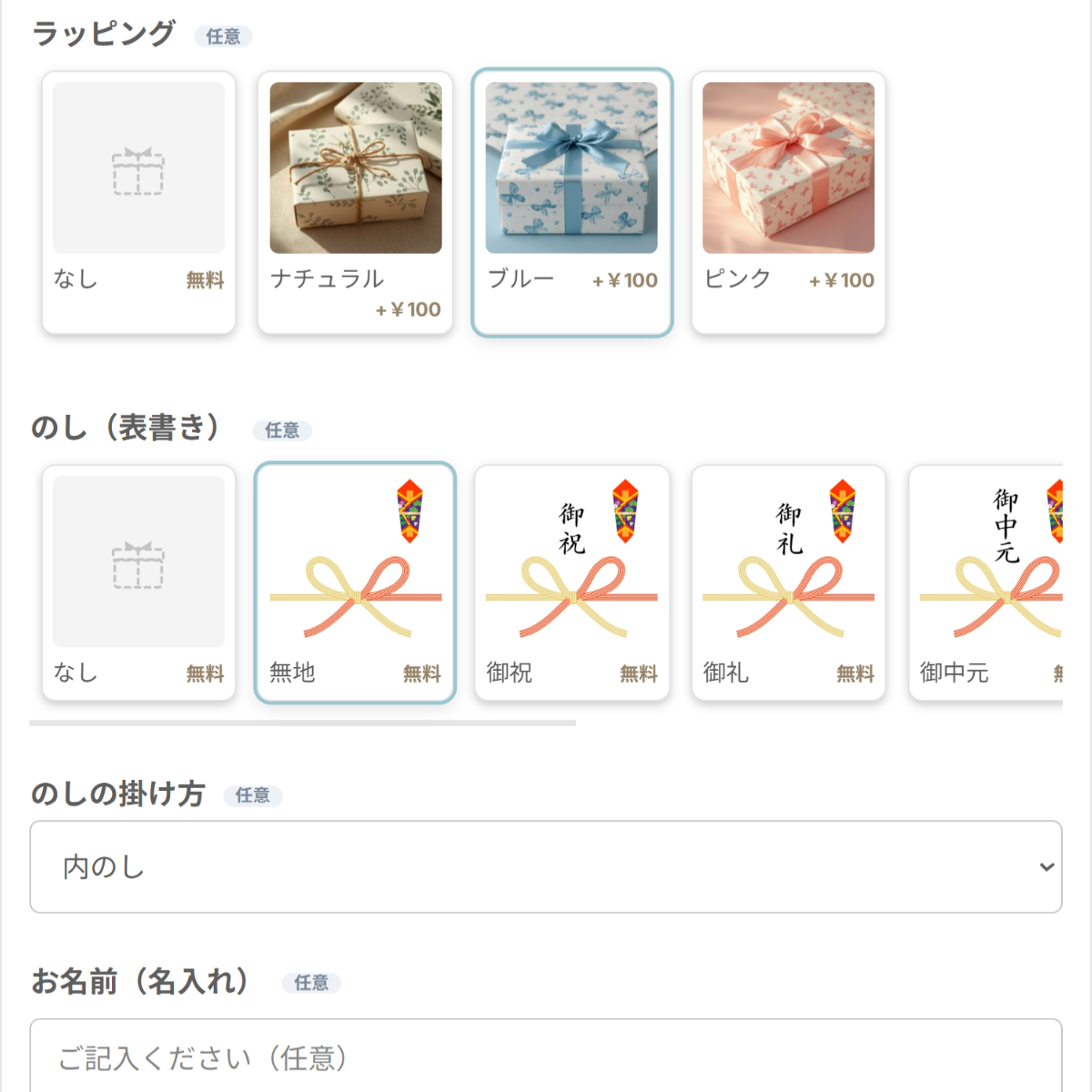
表書きは、のし紙の画像カードから選びます。掛け方を選んで、名入れのお名前を入力すれば指定は完了です。どの商品にどののしを付けるかも、商品ごとに分けて選べます。
注文が入ったら
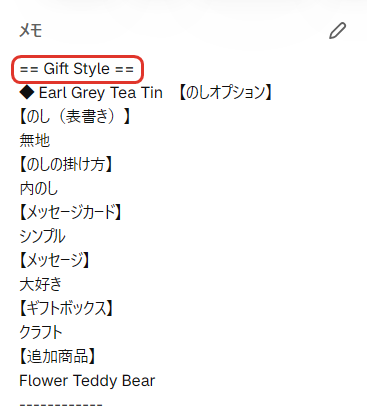
選ばれた内容は、注文の明細と注文メモに残ります。注文メモには「== Gift Style ==」の見出しで、商品ごとにまとめて記録されるので、発送のときに見落としません。のしの付いた注文には「Gift Style」のタグも自動で付きます。
よくある質問
のし代をいただくことはできますか?
できます。選択肢に料金を付けると、選ばれたときにカートの合計に自動で加わります(Standard プランから)。くわしくは マニュアル をご覧ください。
海外のお客様にも、のしが表示されますか?
のしは、日本語で表示しているカートにだけ出ます。英語など、ほかの言語で見ているお客様の画面は複雑になりません。
のしの画像は変えられますか?
変えられます。お店で使っているのし紙の写真に差し替えることもできます。(マニュアル)