
Gift Style をはじめる
インストールから、お客様がカートでギフトオプションを選べるようになるまでの手順です。コードの編集は必要ありません。はじめての方は、上から順に進めてください。
最終更新:2026年9月23日
アプリをインストールする
Shopifyアプリストアから、お店に追加します。
アプリを有効化する
テーマの「アプリ埋め込み」で Gift Style をオンにします。
カートに表示する
カートページに「ギフトオプション」ブロックを追加します。
ギフトオプションを作る
プリセットを選び、対象の商品を指定して保存します。
表示を確認する
実際のカートで、お客様に見える状態を確認します。
1アプリをインストールする
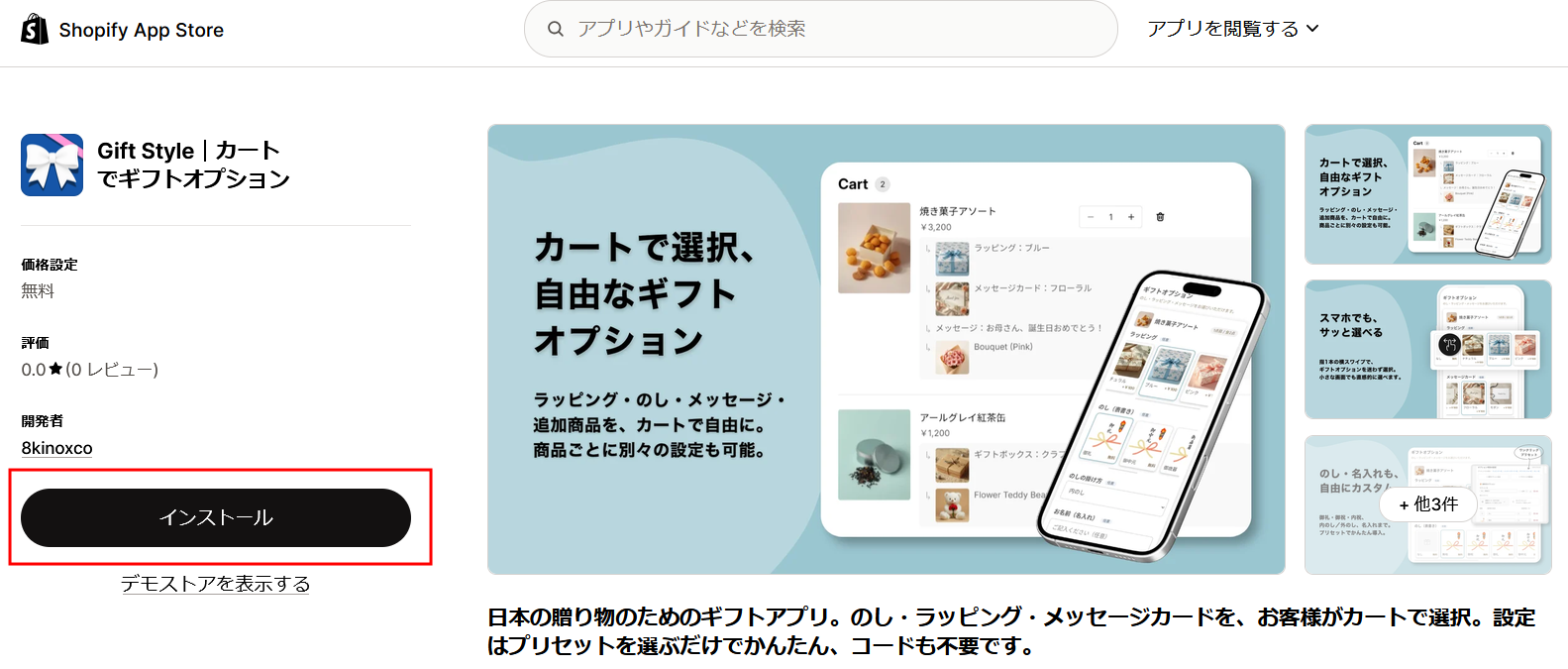
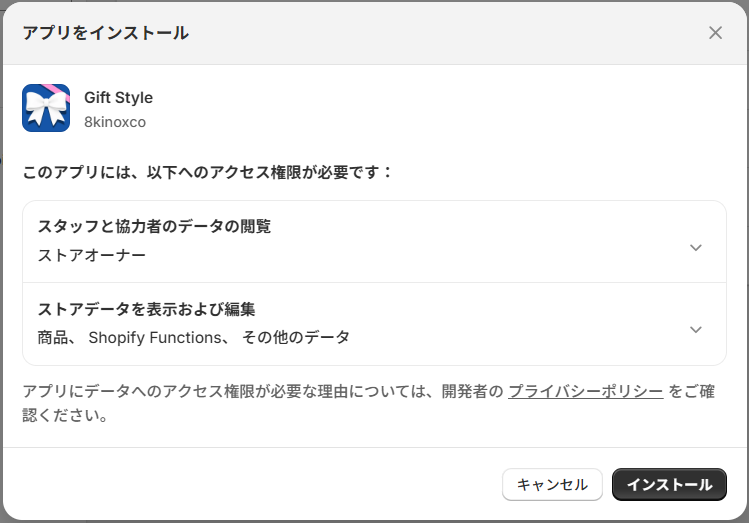
Shopifyアプリストアの Gift Style のページから インストール を選び、お店にアプリを追加します。インストールが終わると、Shopify管理画面の左メニュー「アプリ」に Gift Style が表示されます。
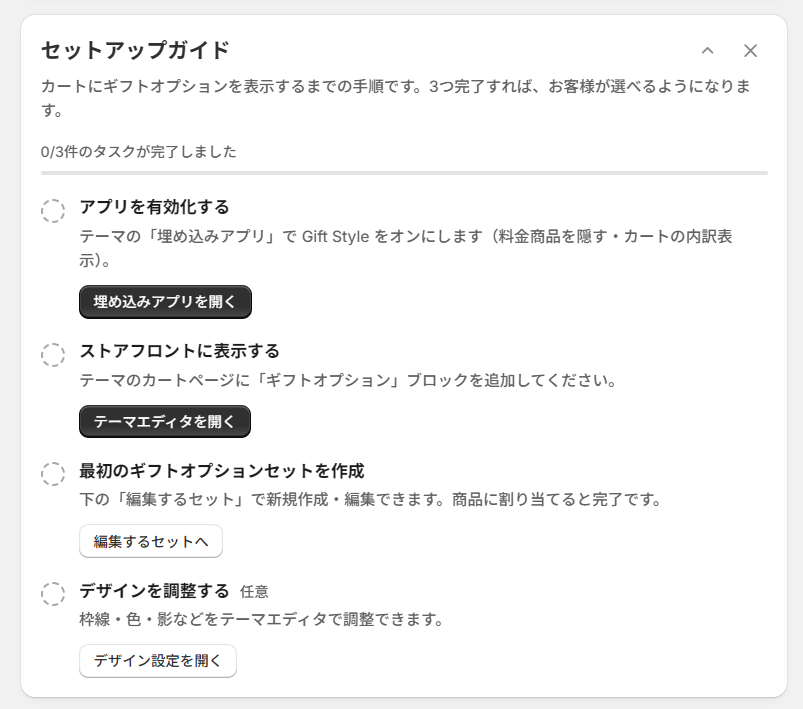
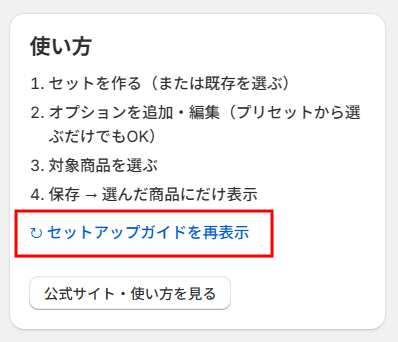
アプリを開くと、最初に セットアップガイド が表示されます。ここに出ている3つのタスクが、そのままこのページの手順2〜4にあたります。ガイドは右上のボタンで最小化・非表示にでき、あとから「使い方」の ↻ セットアップガイドを再表示 で戻せます。

2アプリを有効化する
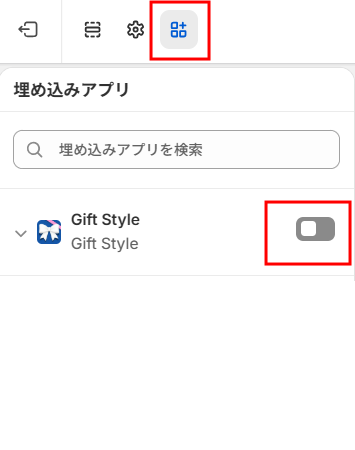
テーマの「アプリ埋め込み」で Gift Style をオンにします。ここをオンにすると、カートまわりの見え方が整います。
- Gift Style の セットアップガイド で 埋め込みアプリを開く を押します(テーマエディタが新しいタブで開きます)。
- 左側の アプリ埋め込み に Gift Style が表示されるので、スイッチをオンにします。
- 右上の 保存 を押します。
オンにするとできること
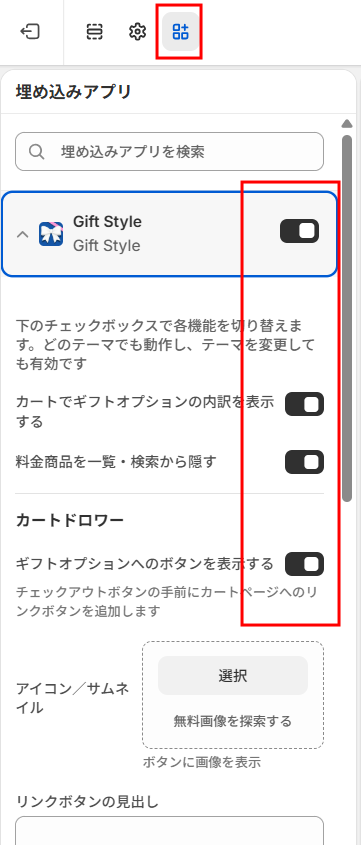
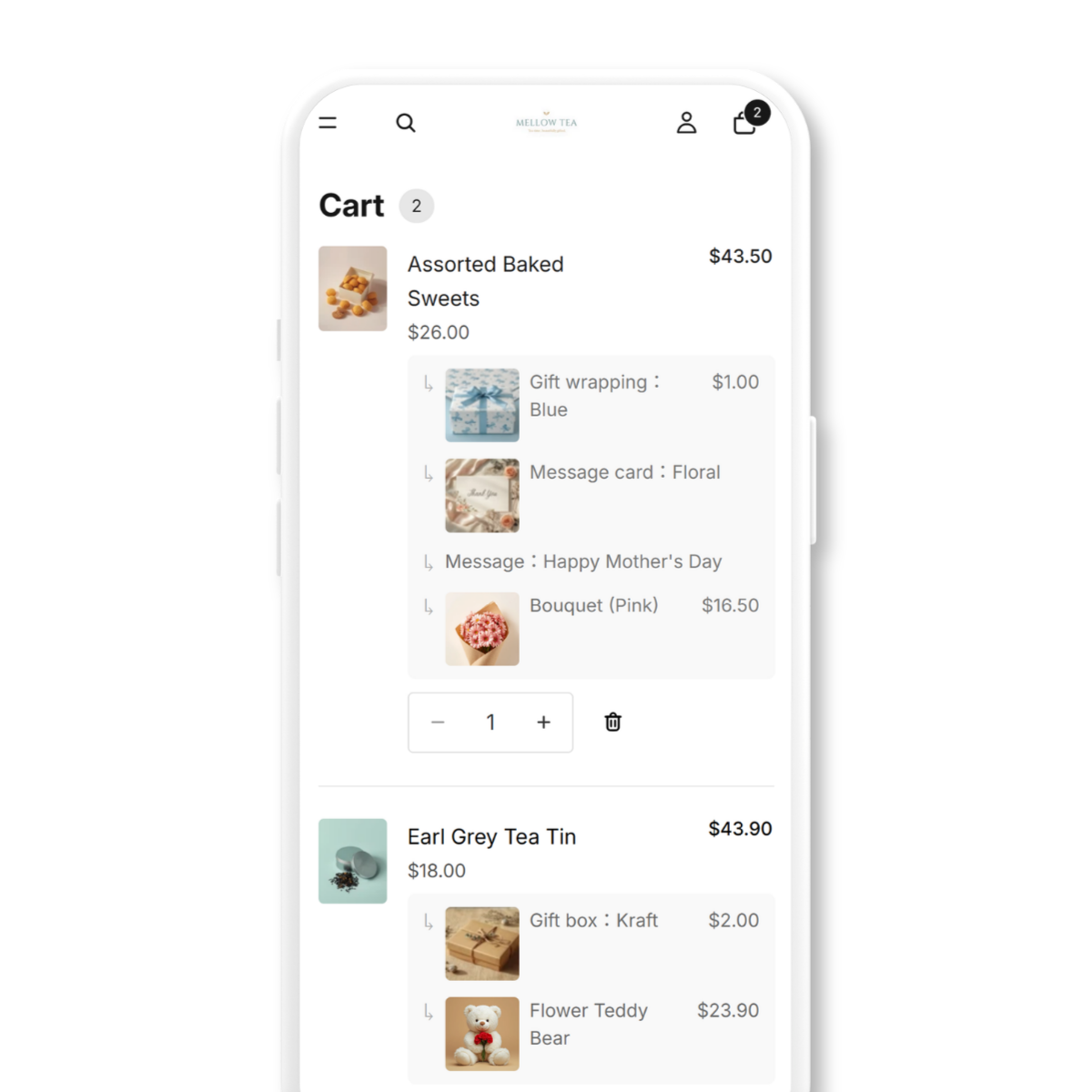
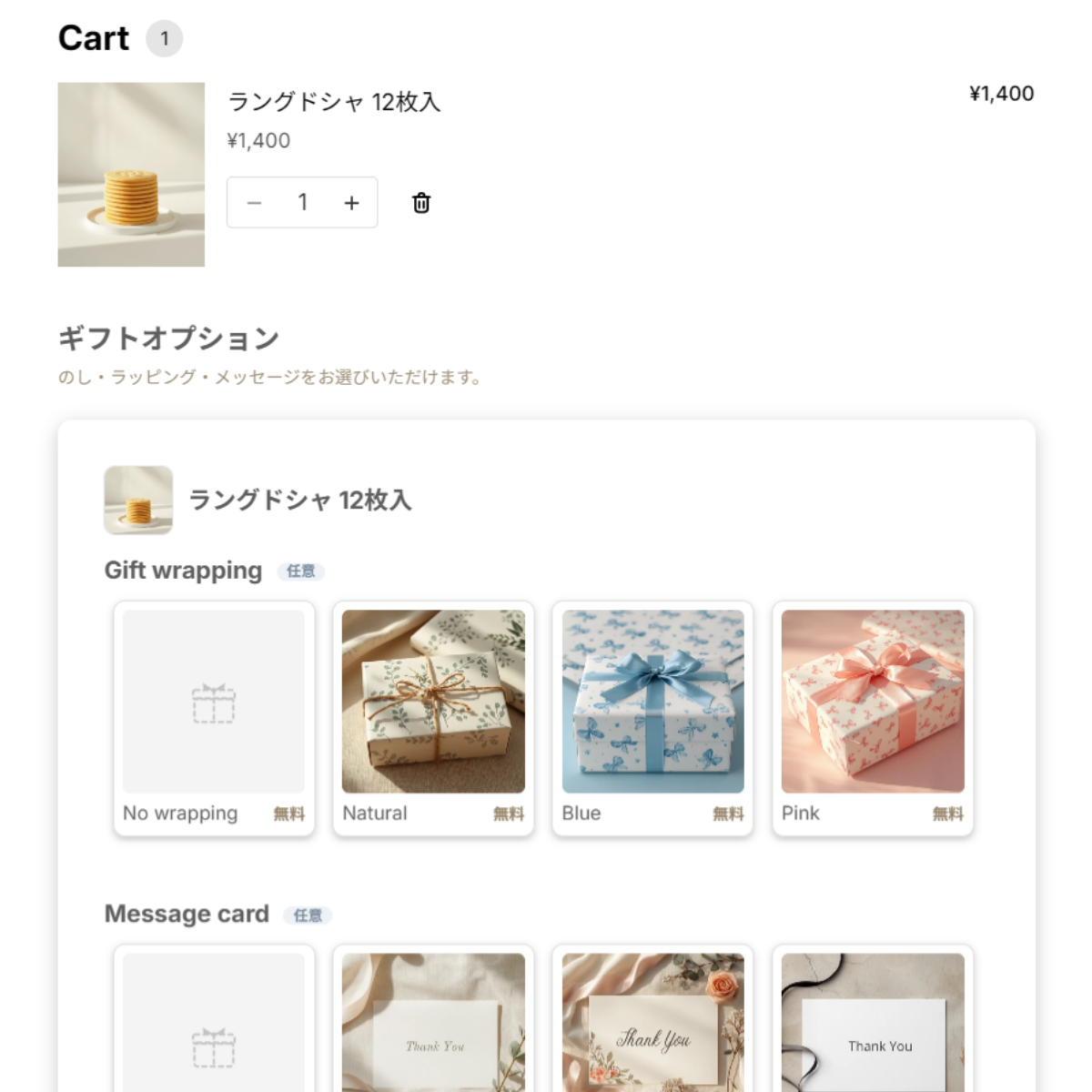
- カートでギフトオプションの内訳を表示する … 選ばれたオプションを、対象商品の下にまとめて表示します。カートが商品でごちゃつきません。
- 料金商品を一覧・検索から隠す … オプションの料金用に作られた商品を、ストアの商品一覧や検索結果に出さないようにします。テーマによっては、それでも表示されてしまう場合があります。そのときは お問い合わせ ください。
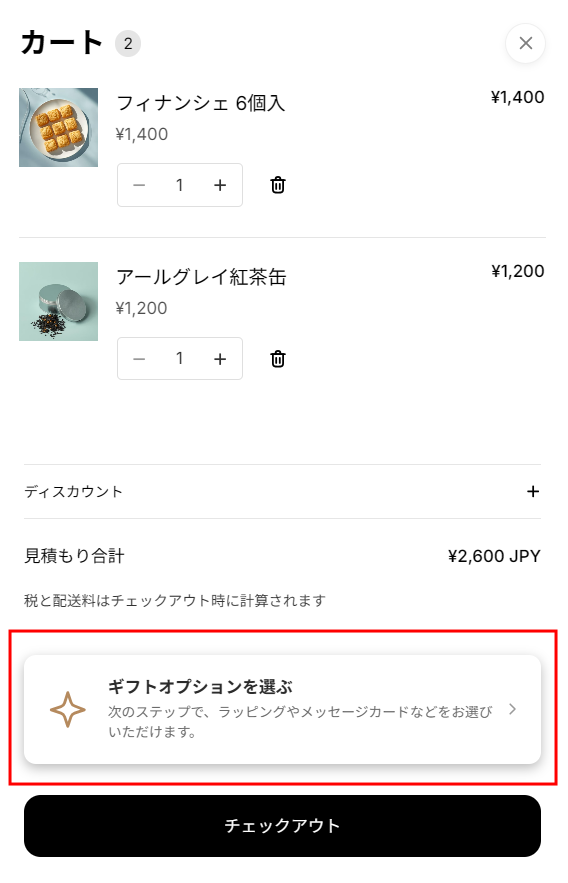
- カートドロワー:ギフトオプションへのボタンを表示する … カートドロワー(横から出るカート)を使っているテーマ向けに、チェックアウトボタンの手前へカートページへのリンクボタンを追加します。
3カートに表示する
お客様がオプションを選ぶ画面は、カートページに置きます。カートの中身を読み取って表示するしくみのため、商品ページやトップページには置けません。
- Gift Style の セットアップガイド で テーマエディタを開く を押します。
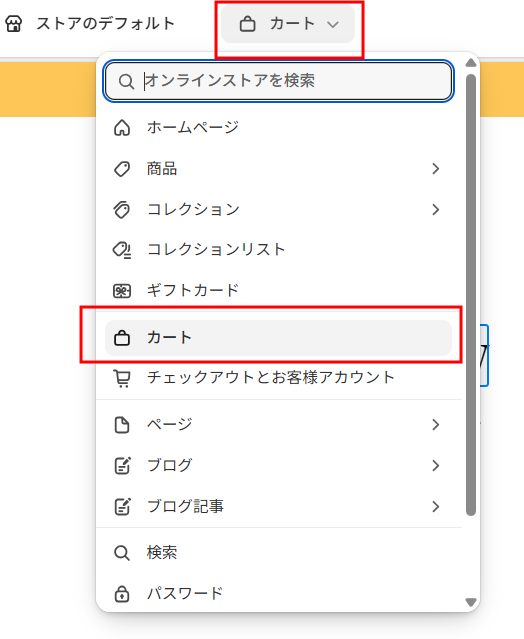
- 画面上部の表示ページの切り替えで カート を選びます。
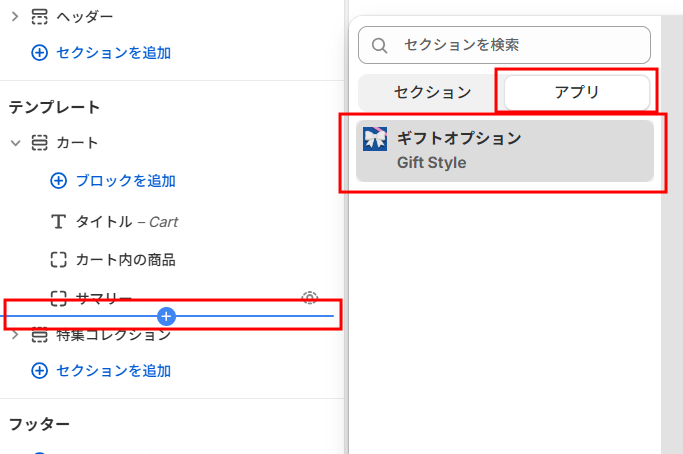
- セクションを追加 / ブロックを追加 から ギフトオプション を選びます(アプリの項目にあります)。
- 位置を調整して、右上の 保存 を押します。
置き方は2通り
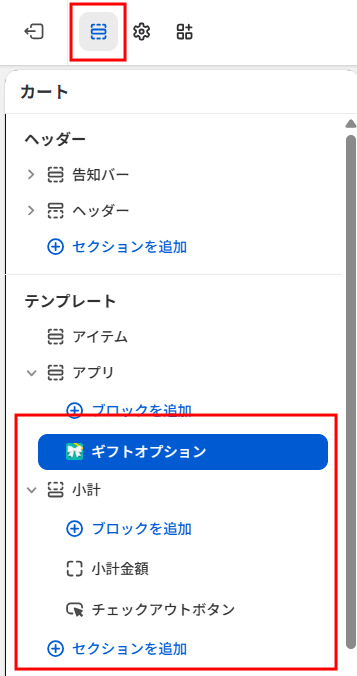
カートセクションの中に追加する
カートのセクションを選び、その中のブロックとして ギフトオプション を追加します。幅がカートと揃ってコンパクトにおさまり、スマホでは「オプション → お会計へ進む」の自然な順番になります。
独立したセクションとして追加する
カートページの好きな位置に、セクションとして追加します。大きく見せられる一方、パソコンでは画面いっぱいの横幅になります。
テーマによる違い:カートセクションの中にアプリのブロックを追加できないテーマもあります(Dawn系の一部など)。その場合は、独立したセクションとして追加してください。
「アプリ埋め込み」とは別物です:手順2の Gift Style(アプリ埋め込み)と、この ギフトオプション(ブロック)は役割がちがいます。両方が必要です。
ブロックの設定
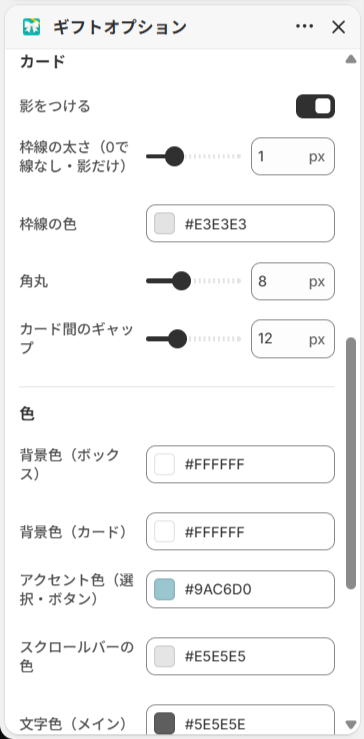
追加したブロックを選ぶと、テーマエディタの右側で次の項目を変更できます。
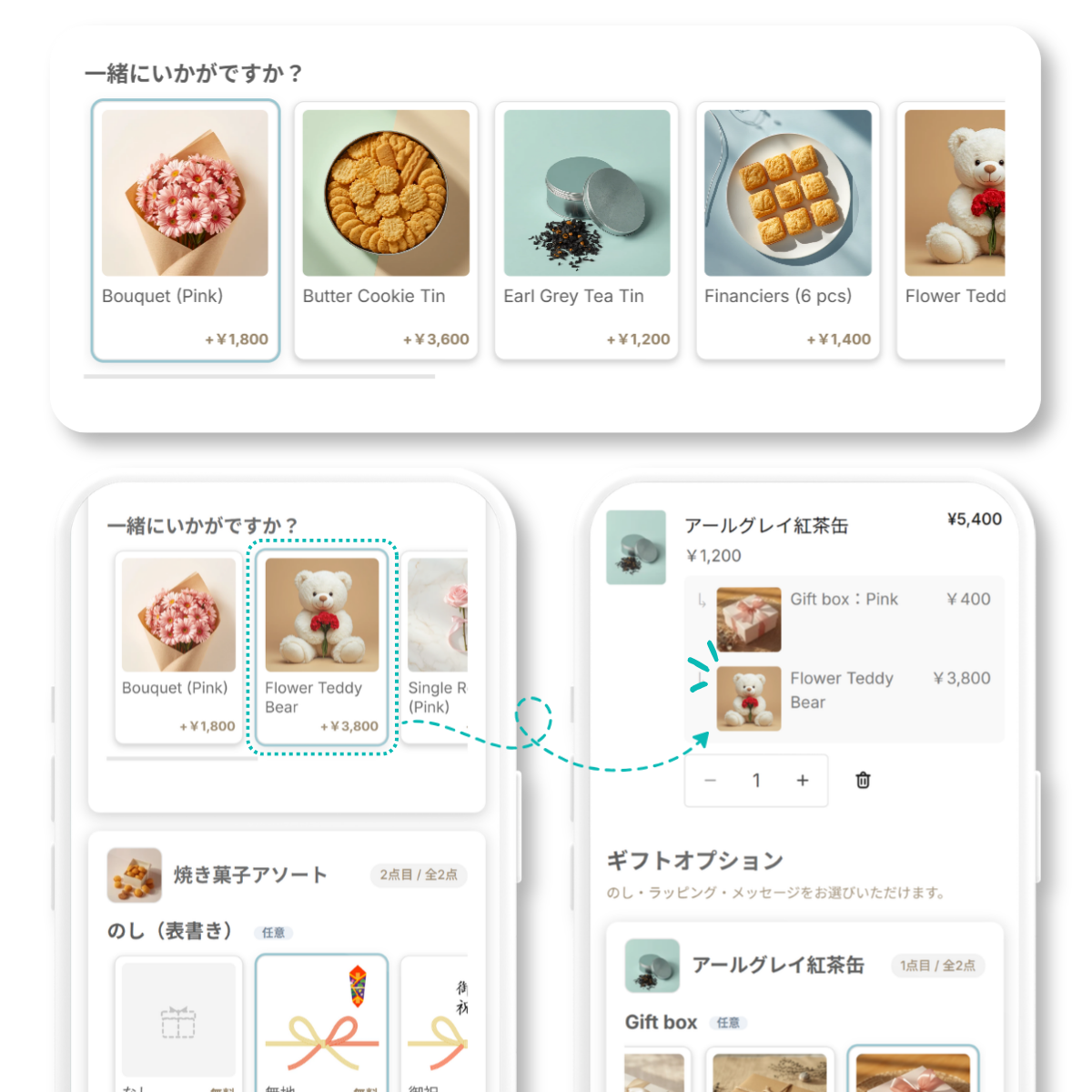
- 見出し・説明文、アップセルの見出し(「一緒にいかがですか?」の文言)
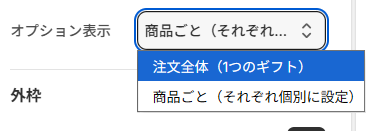
- オプション表示 … 商品ごと(商品それぞれに設定する)/注文全体(注文をひとつの贈り物として扱う)
- 外枠・カード・色・文字 … 枠線の太さや色、角丸、影、背景色、アクセント色、文字サイズなど。コードを書かずにお店の雰囲気に合わせられます。
オプション表示(商品ごと/注文全体)
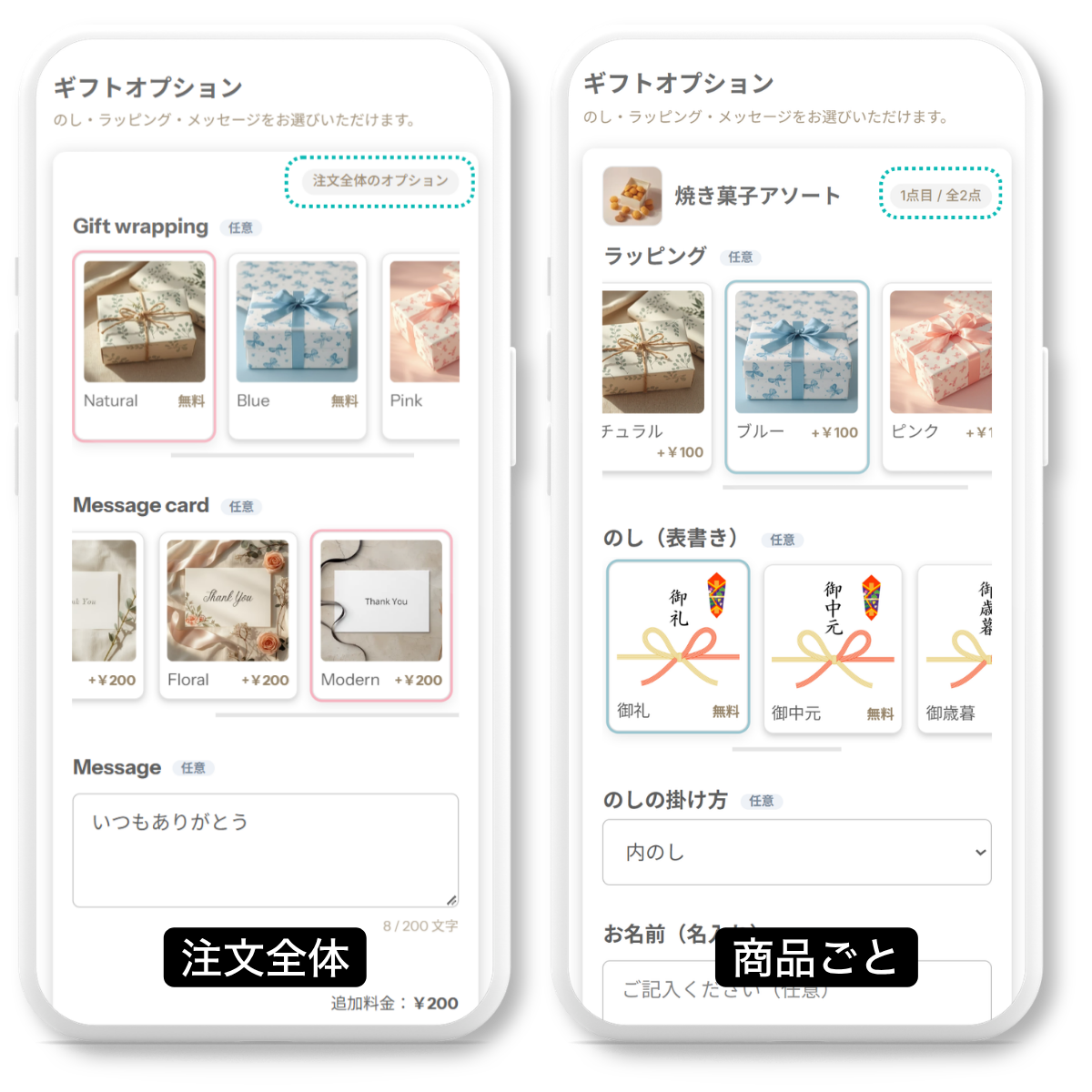
同じセットでも、どの単位でオプションを出すかをここで切り替えられます。商品ごとに包み方を変えたいお店は 商品ごと、注文をまとめてひとつの贈り物として扱うお店は 注文全体 を選びます。
4ギフトオプションを作る
アプリの画面にもどり、ギフトオプションの設定 で中身を作ります。3つのステップだけです。
ステップ 1 / 3:編集するセット
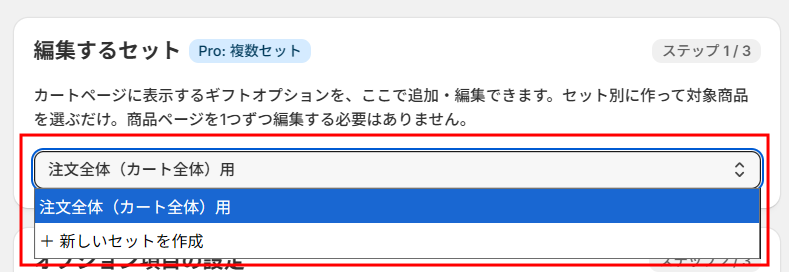
セットは「どの商品に、どのオプションを出すか」のまとまりです。+ 新しいセットを作成 で作るか、すでにあるセットを選びます。注文全体をひとつの贈り物として扱う場合は 注文全体(カート全体)用 のセットを使います。
ステップ 2 / 3:オプション項目の設定
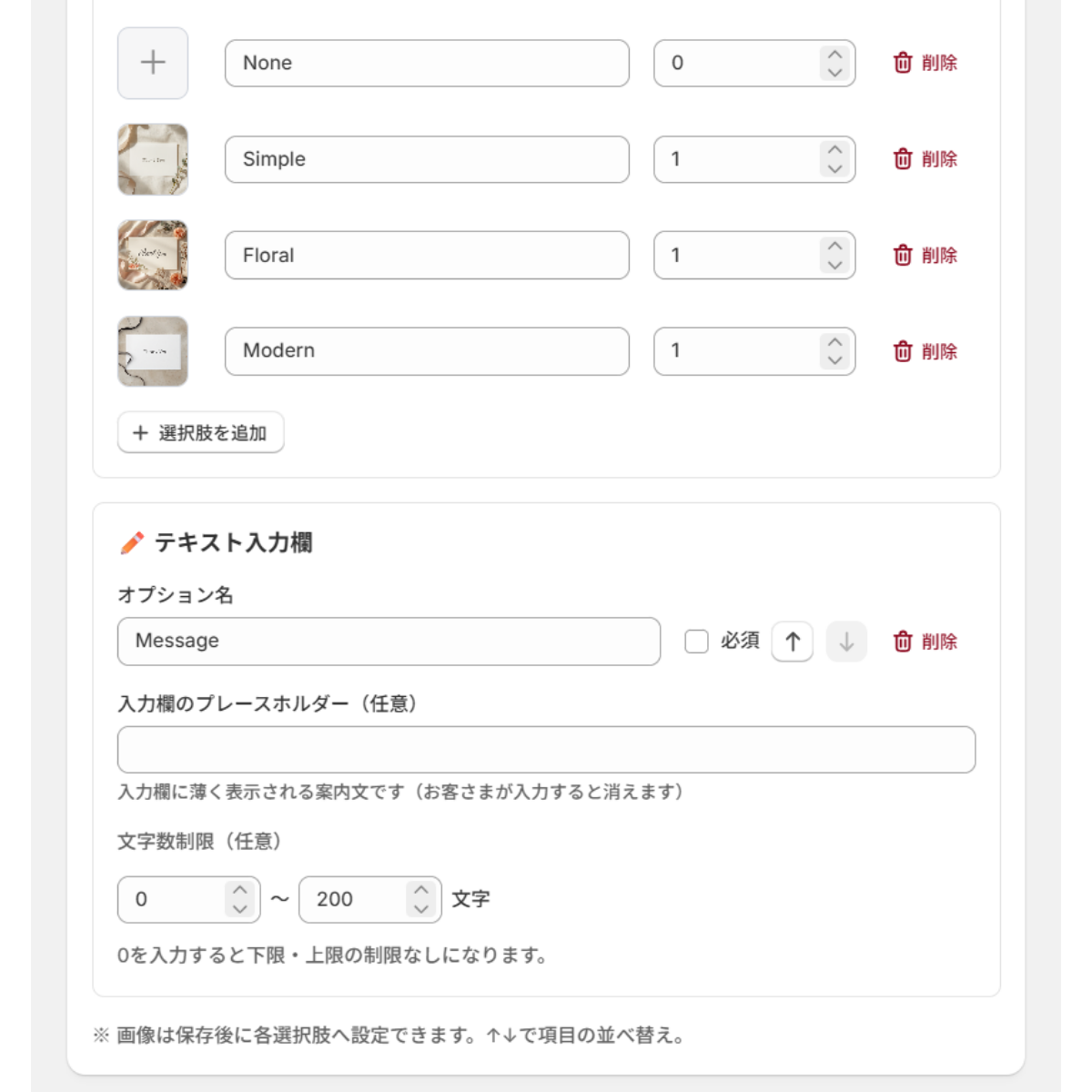
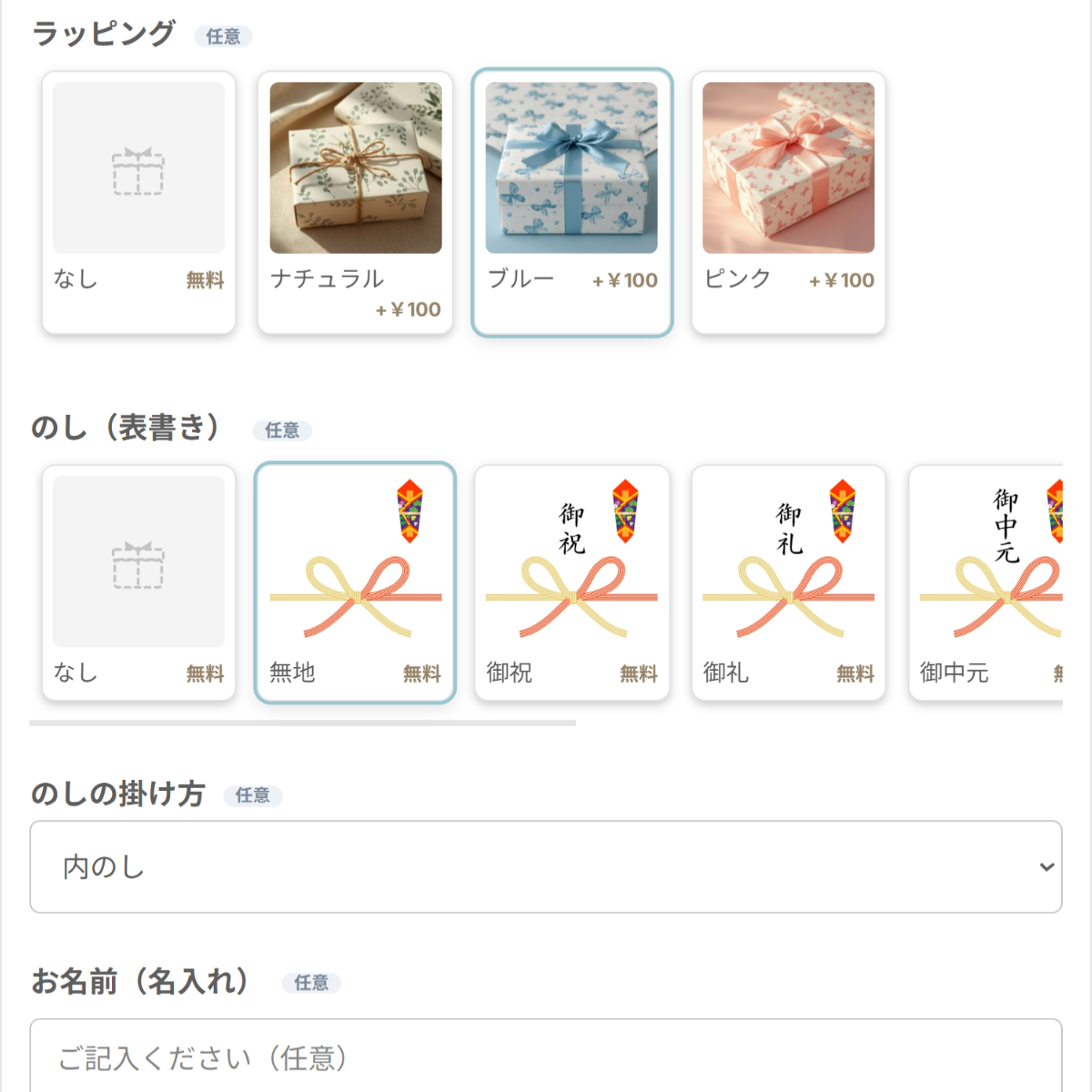
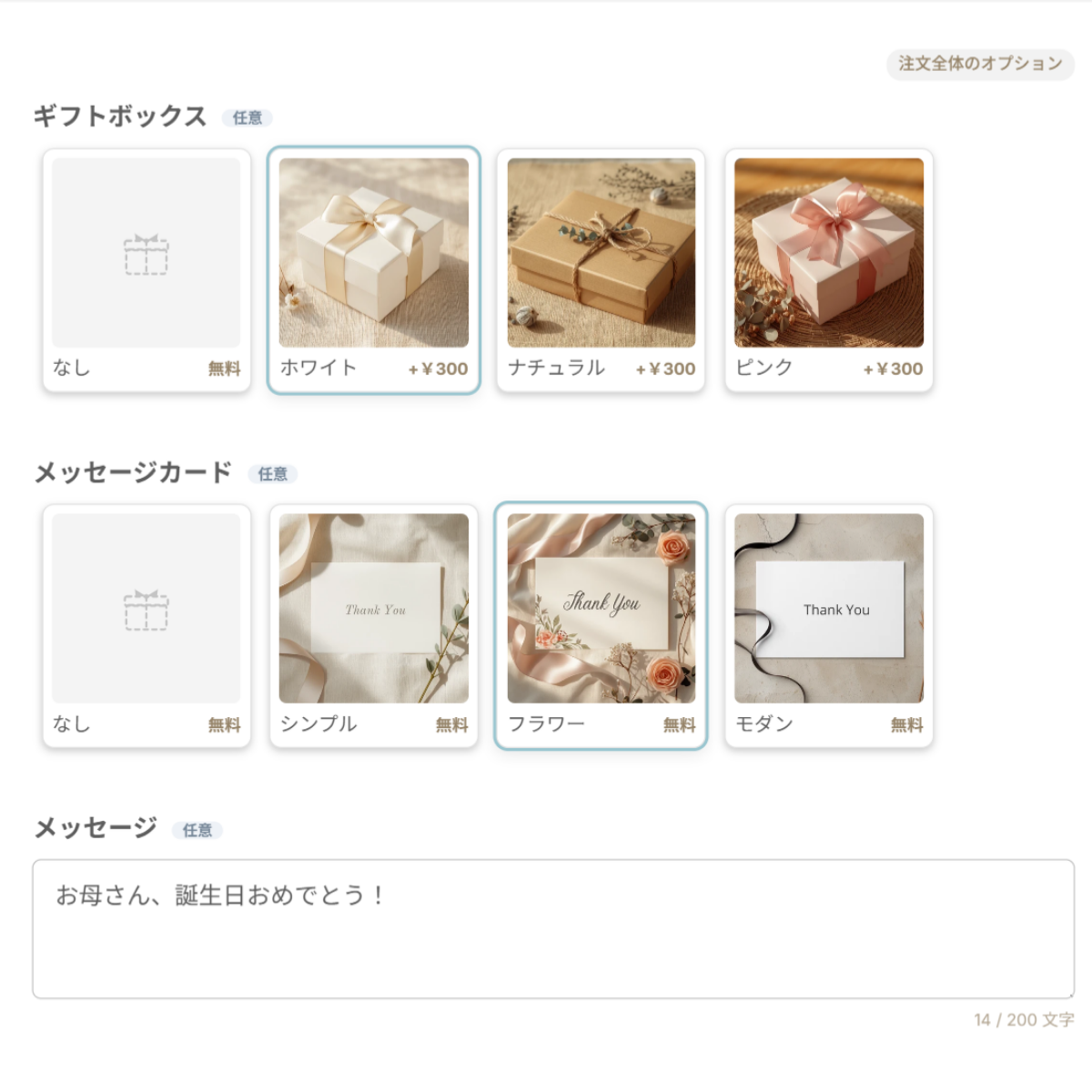
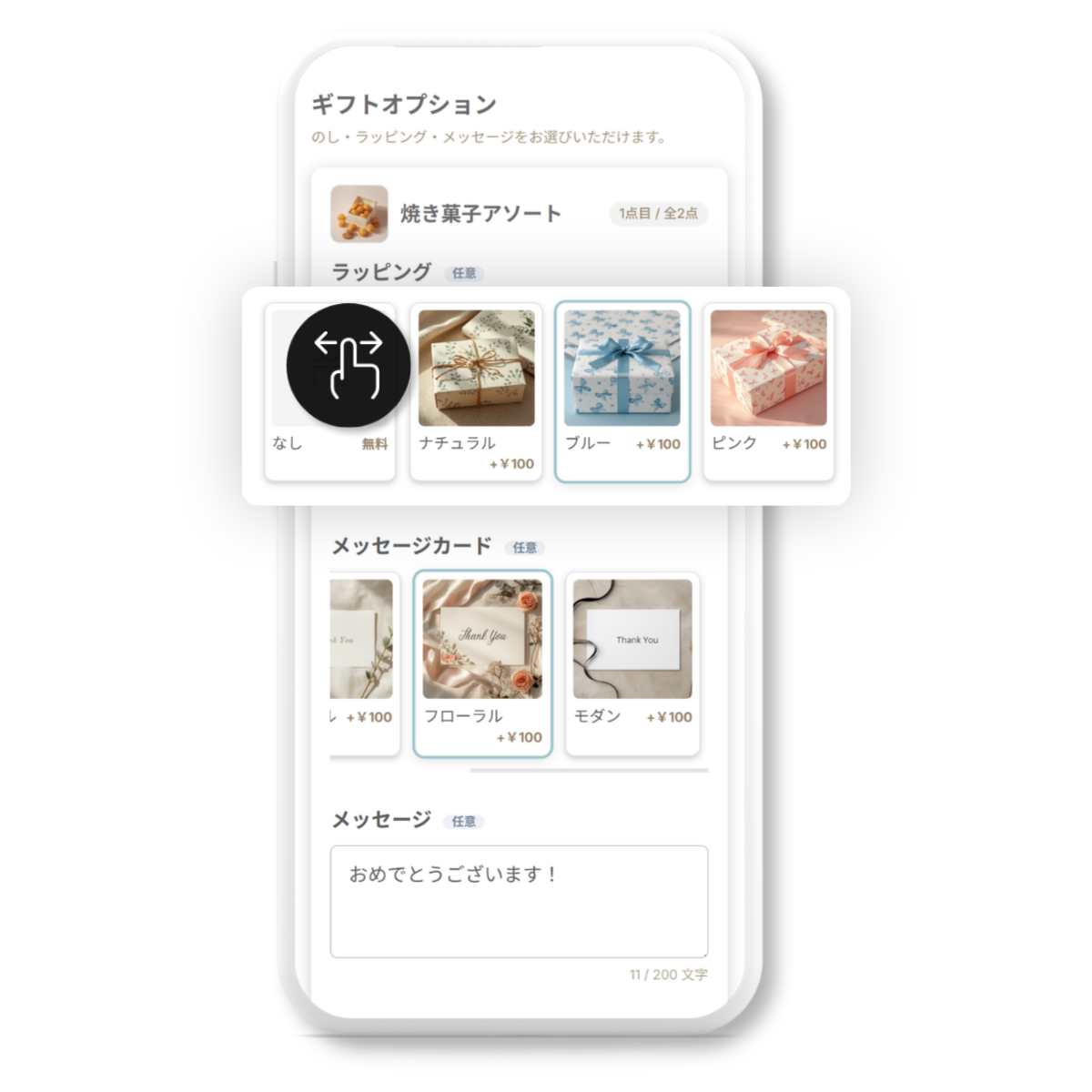
プリセットから追加: の ラッピング一式 メッセージカード一式 ギフトボックス一式(日本語のストアでは のし も)を押すと、画像つきの選択肢がそのまま入ります。
- 選択オプション追加 … ラッピングやのしのような、選んでもらう項目。
- テキスト入力欄追加 … メッセージや名入れのような、入力してもらう項目。文字数の下限・上限も決められます。
- 表示スタイル … 画像カード(おすすめ)/セレクトメニュー。
- 追加料金 … 金額を入れると、カートの合計に加算されます。
- 必須、上へ/下へ … 入力必須の指定や、並び順の変更。
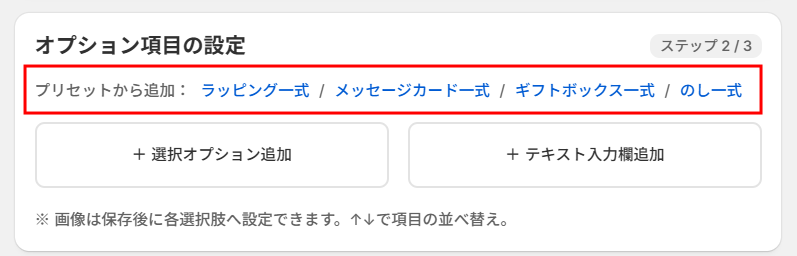
プリセットを入れると、お客様のカートにはこのように表示されます。
ステップ 3 / 3:対象商品
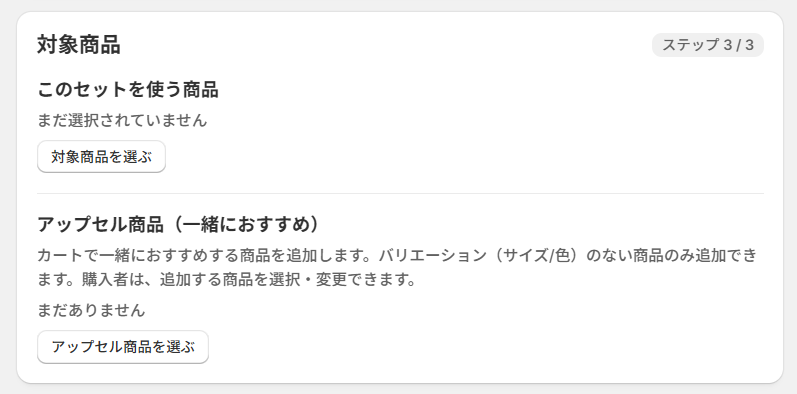
対象商品を選ぶ で、このセットを使う商品を指定します。ここで選んだ商品のカートにだけ、オプションが表示されます。アップセル商品を選ぶ を使うと、ギフトを選ぶ場面で関連商品をおすすめできます。
最後に 保存する を押します。保存すると、画像のないプリセット項目にはアプリ内蔵の画像が自動で付きます。
5表示を確認する
設定した商品をカートに入れ、カートページを開きます。お客様と同じ画面で、オプションが表示されるか確認してください。
- アプリ画面上部の ストアフロントに表示 が 未設定 のままの場合は、手順3のブロックがまだ追加されていません。テーマで追加 から追加してください。
- オプションが出ない場合は、その商品がステップ 3 / 3 の対象商品に入っているか確認してください。
- 選ばれた内容は注文明細に残ります。発送のときは、そのまま注文画面で確認できます。
機能そのもののオン/オフ。テーマ全体に効きます
カートページのどこに出すかの指定です
お問い合わせ・サポート
設定のご質問、不具合のご報告、機能のご要望まで、下記フォームからお受けしています。日本語・英語に対応しています。
-
⚙️
設定・操作について
手順どおりに進めても表示されない、思ったとおりに動かない、といったご質問。
-
🐛
不具合のご報告
エラーや表示崩れを見つけたときは、こちらからご連絡ください。
-
💡
機能のご要望
「こんなオプションが欲しい」というご意見も歓迎しています。
ご報告の際にあると助かる情報:ストアのURL/お使いのテーマ名/発生している画面(カートページなど)/画面のスクリーンショット。原因の特定が早くなります。