

SHOPIFY ギフト対応ガイド
Shopify でお届け日時を指定できるようにする方法カレンダー・時間帯・置き配
贈り物は「誕生日に届けたい」「週末に受け取りたい」など、届く日が大切です。ところが Shopify の標準の購入手続きには、お届け希望日や時間帯を選ぶ欄がありません。この記事では、カートでお届け日時・置き配・金額明細書の指定を受け付ける方法を紹介します。
お届け日時の指定で気をつけたいこと
- 選べない日を出さない … 休業日や、準備が間に合わない日を選ばれると、あとでお客様に連絡し直すことになります。
- 締め時間を考える … 「14時までのご注文は当日発送」のようなルールに合わせて、最短の日が自動で変わると安心です。
- 日本の祝日 … 祝日を休む場合は、毎年の祝日を手で入れるのは大変です。
- 日時指定できない商品 … メール便など、日時を指定できない配送方法の商品もあります。
Gift Style でお届け日時を指定できるようにする手順
Shopify アプリの Gift Style には、お届け日時の指定欄が入っています。ギフトオプションと一緒にも、配送の機能だけでも使えます。すべてのプランで使えます。
- アプリをインストールして有効化する … アプリストアから追加し、テーマの「アプリ埋め込み」で Gift Style をオンにします。(マニュアル)
- カートページにブロックを置く … テーマエディタで、カートページに「ギフトオプション」ブロックを追加します。お届け日時の欄は、このブロックの下に表示されます。(マニュアル)
- 配送設定で、使う項目をオンにする … アプリのメニューの 配送設定 で、お届け希望日・時間帯・置き配・金額明細書のうち、使うものをオンにして保存します。(マニュアル)
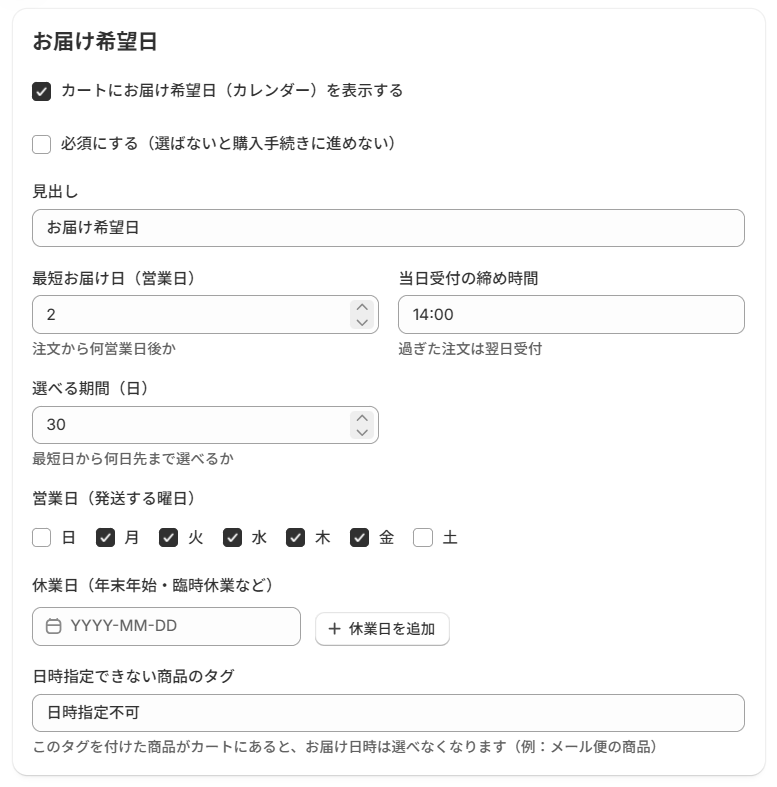
設定できる主な項目は次のとおりです。
- 最短お届け日(営業日)と、当日受付の締め時間
- 選べる期間 … 最短日から何日先まで選べるか
- 営業日(発送する曜日)と休業日 … 年末年始や臨時休業も日付で追加できます
- 日本の祝日を休業日にする … 祝日は自動で計算されます
- 日時指定できない商品のタグ … このタグの付いた商品がカートにあると、日時は選べなくなります
- 必須にする … 日付を選ばないと購入手続きに進めないようにできます
お客様のカートでは、こう見えます
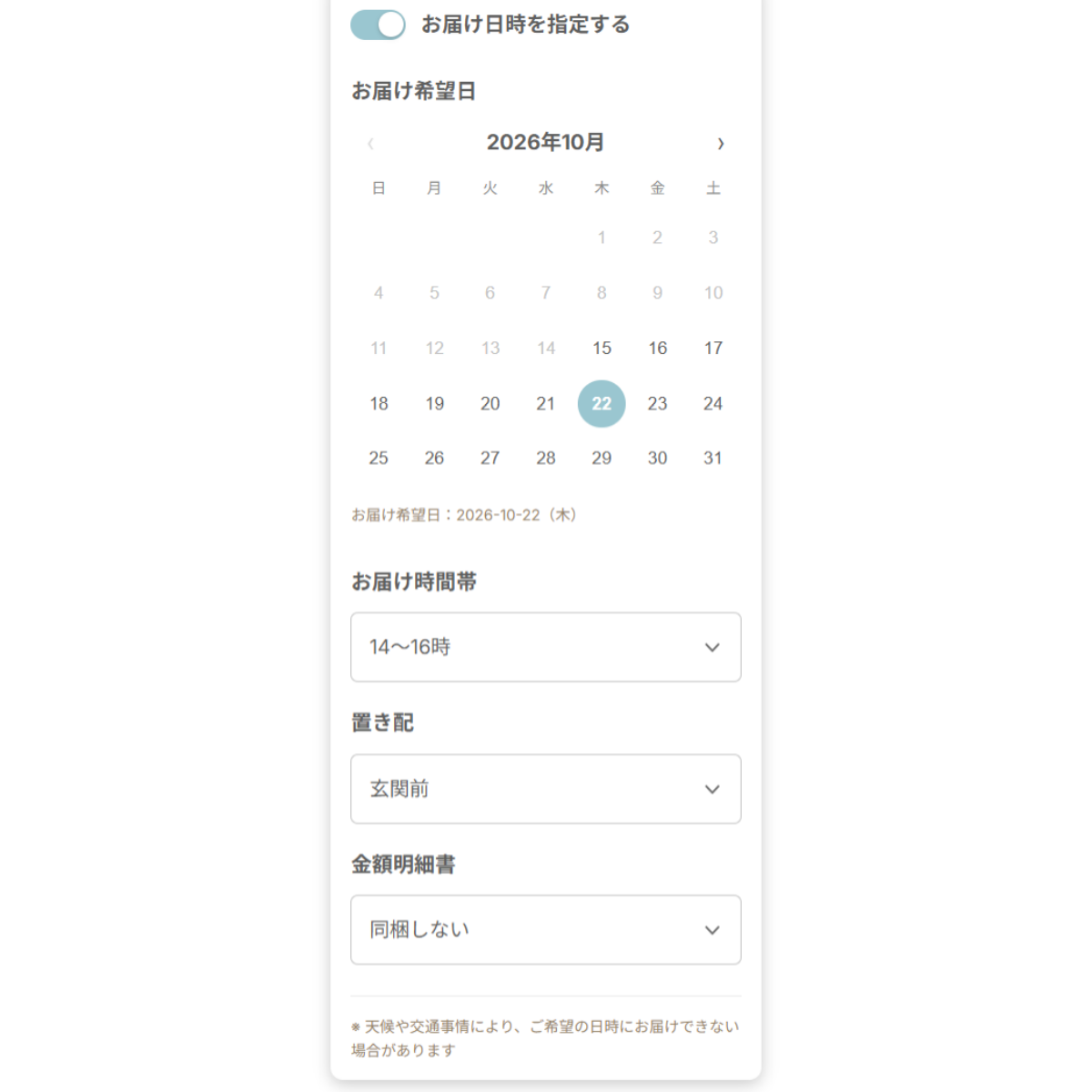
カレンダーには、選べる日だけが表示されます。時間帯・置き配・金額明細書の同梱もプルダウンで選べます。金額明細書は、贈り物で金額を見せたくない方のために、初期値を「同梱しない」にしています。
注文が入ったら
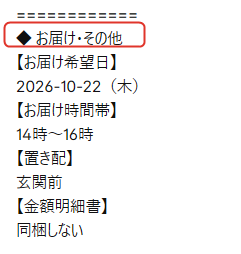
選ばれたお届けの指定は、注文の「追加詳細」と注文メモに記録されます。注文メモでは「◆ お届け・その他」としてまとめて並ぶので、発送のときにひと目で分かります。購入完了ページや注文状況ページに、お客様向けに表示することもできます。(マニュアル)
Pro プランの「出荷」ページを使うと、お届け日時が指定された注文を、お届け日の近い順に一覧できます。(マニュアル)
よくある質問
のしやラッピングと一緒に使えますか?
使えます。ギフトオプションの欄の下に、お届け日時の欄が並びます。配送の機能だけを使うこともできます。
時間帯の選択肢は変えられますか?
変えられます。初期値は「指定なし/午前中/14〜16時/16〜18時/18〜20時/19〜21時」です。お使いの配送会社に合わせて編集してください。