

SHOPIFY ギフト対応ガイド
父の日ギフト、Shopify のカートでここまでできるギフトボックス・メッセージ・お届け日
父の日は6月の第3日曜日。母の日にくらべて、直前になってから注文するお客様が多いギフトです。この記事では、Shopify のお店で父の日の注文を受けるために、カートで整えておきたいことを紹介します。
父の日の注文の特徴
- 直前の注文が多い … 「間に合いますか?」というお問い合わせが増えます。選べるお届け日をカレンダーで見せれば、お客様が自分で確かめられます。
- 落ち着いた包みが人気 … 紺・グレー・クラフトなど、シンプルなギフトボックスやラッピングが選ばれます。
- メッセージは短め … 「いつもありがとう」のひとことを書ける欄があれば十分です。
ギフトボックスとメッセージを選べるように
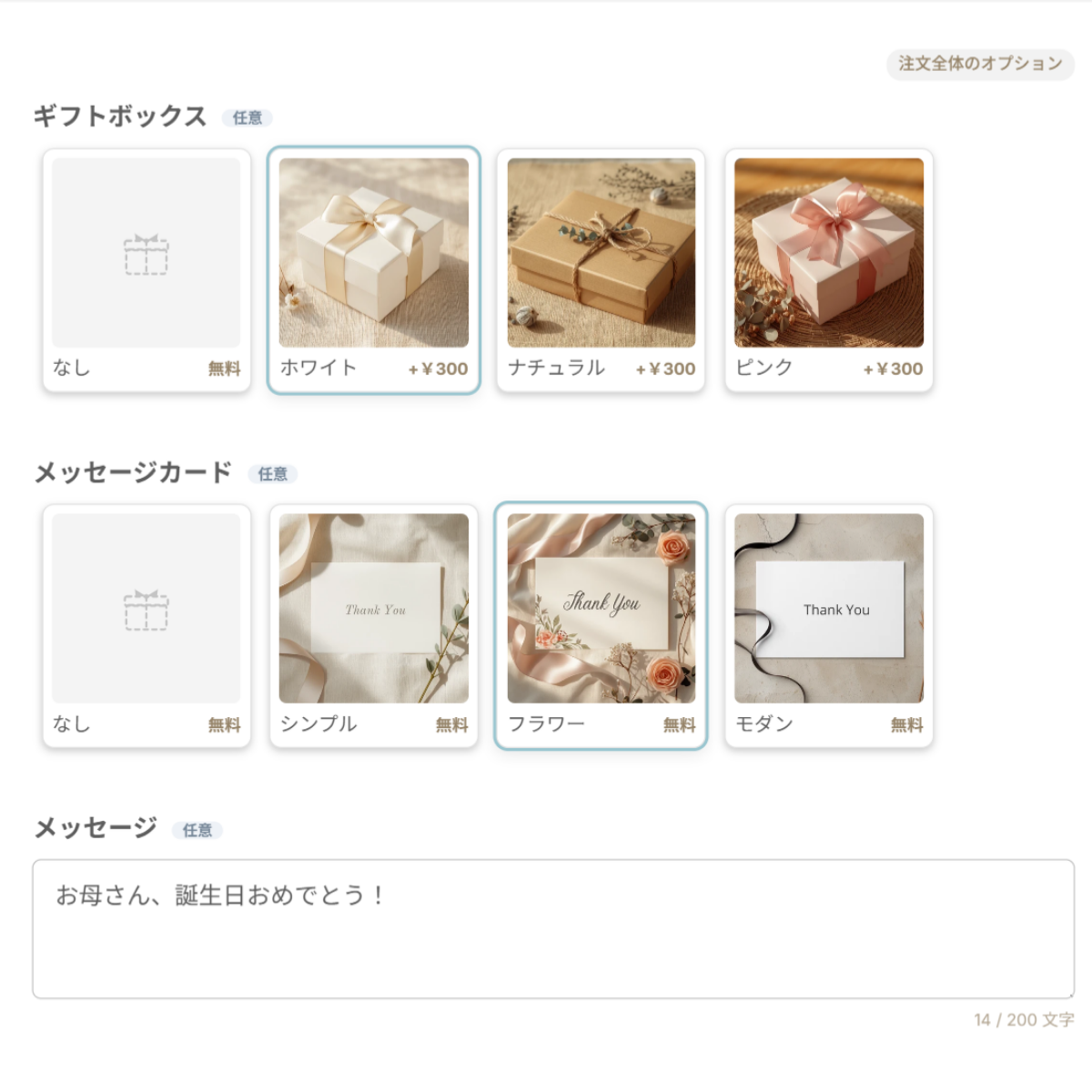
ギフトボックスやラッピングは、写真のカードで選べるようにしましょう。料金を付けたいときは、選択肢に金額を入れるだけで、選ばれたときにカートの合計に加わります(Standard プランから)。くわしくは Shopify でラッピング代を受け取る方法 をご覧ください。
直前の注文に備えるお届け日の設定
- 締め時間 … 「14時までのご注文は当日発送」のように決めると、最短の日が自動で変わります。
- 最短お届け日 … 準備にかかる営業日を入れておけば、間に合わない日は選べません。
- 受付終了の知らせ … 配送欄の下に、注意書きを出せます。「父の日のお届けは◯日のご注文まで」などに使えます。
Gift Style で整える手順
- アプリをインストールして有効化する … アプリストアから追加し、テーマの「アプリ埋め込み」で Gift Style をオンにします。(マニュアル)
- カートページにブロックを置く … テーマエディタで、カートページに「ギフトオプション」ブロックを追加します。(マニュアル)
- プリセットを追加する … アプリの設定画面で ギフトボックス一式・メッセージカード一式 を押すと、画像つきの選択肢がそのまま入ります。(マニュアル)
- 対象の商品を選んで保存する … ギフトに対応する商品を選べば完了です。(マニュアル)
- お届け日時を使うなら、配送設定をオンにする … アプリの 配送設定 で、お届け希望日・時間帯などをオンにして保存します。(マニュアル)