

SHOPIFY ギフト対応ガイド
誕生日ギフトを Shopify で受け付けるには当日に届けるお届け日指定とメッセージ
誕生日のプレゼントは、季節を問わず一年中注文が入るギフトです。お客様が一番気にするのは「誕生日に届くかどうか」。この記事では、誕生日ギフトの注文を受けるために、Shopify のカートで整えておきたいことを紹介します。
誕生日ギフトで大切なこと
- その日に届く … お届け希望日をカレンダーから選んでもらい、間に合わない日は選べないようにします。
- お祝いのひとこと … メッセージカードと入力欄があると、そのまま贈り物として届けられます。
- 開けたときのうれしさ … ラッピングやギフトボックスを写真で選べると、仕上がりを想像できます。
- 値段を伝えない … 金額明細書を同梱しない指定を受け付けます。
お届け日を選べるようにする
最短お届け日・締め時間・休業日を決めておけば、カレンダーには選べる日だけが表示されます。日本の祝日も自動で休業日にできます。時間帯や置き配も、一緒に選んでもらえます。
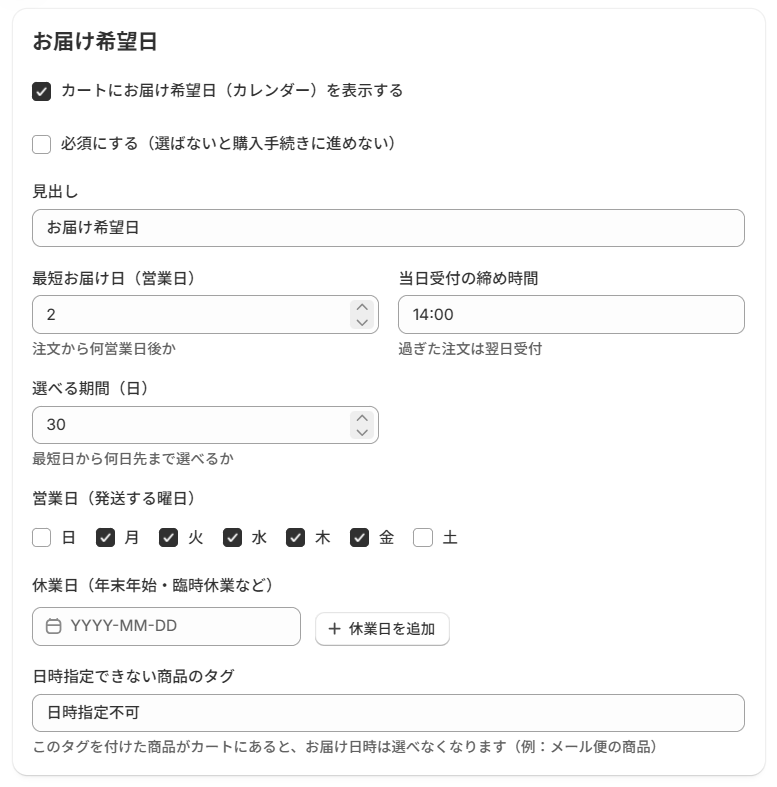
選ばれたお届けの指定は、注文メモと購入完了ページにも表示できます。お客様が自分の指定を確かめられるので、お問い合わせが減ります。(マニュアル)
メッセージカードとラッピング
メッセージカードを選んだら、その下の入力欄にお祝いのメッセージを書いてもらえます。文字数の上限・下限も決められます。Pro プランなら、メッセージを CSV で書き出して、カード作りにそのまま使えます。(マニュアル)
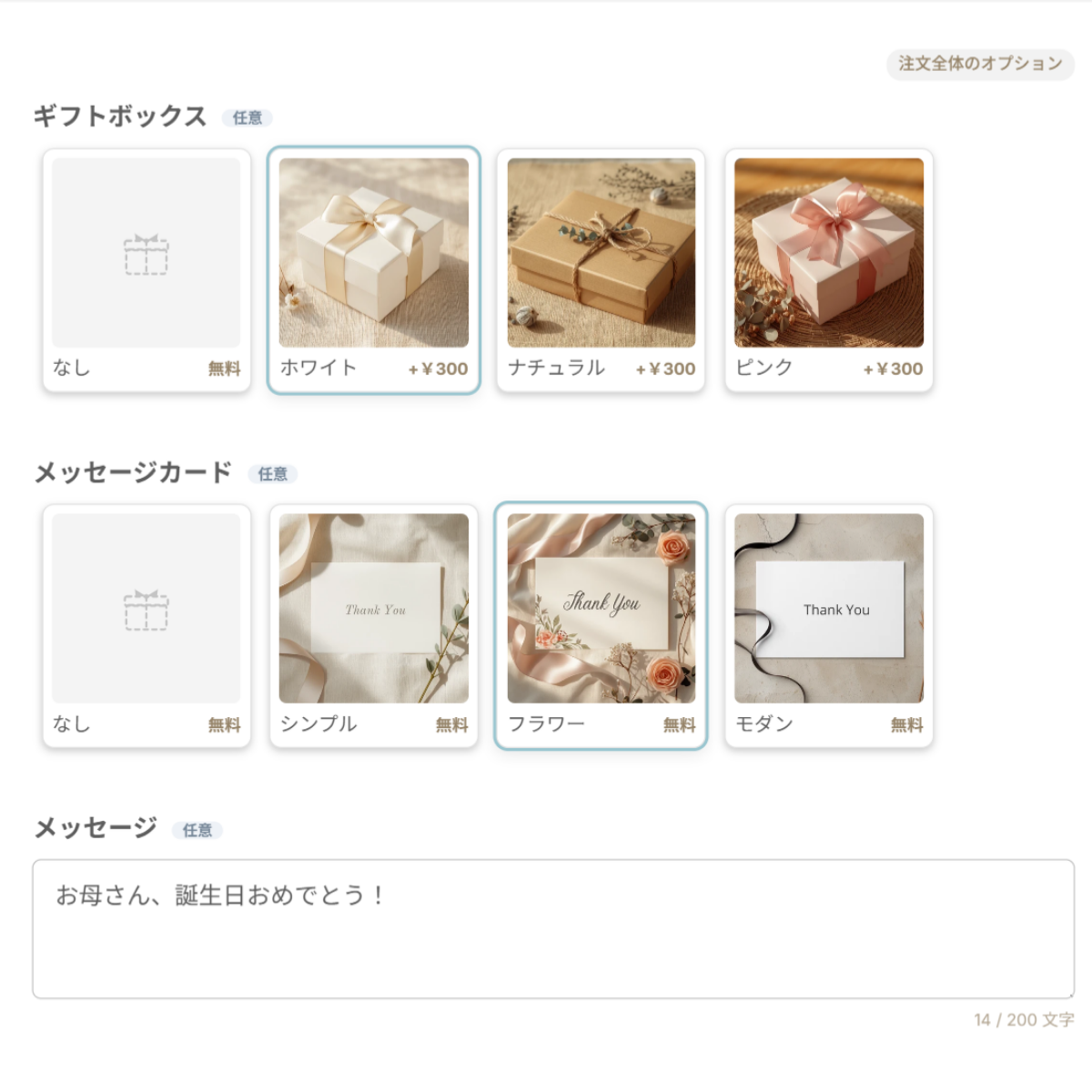
Gift Style で整える手順
- アプリをインストールして有効化する … アプリストアから追加し、テーマの「アプリ埋め込み」で Gift Style をオンにします。(マニュアル)
- カートページにブロックを置く … テーマエディタで、カートページに「ギフトオプション」ブロックを追加します。(マニュアル)
- プリセットを追加する … アプリの設定画面で ラッピング一式・メッセージカード一式 を押すと、画像つきの選択肢がそのまま入ります。(マニュアル)
- 対象の商品を選んで保存する … ギフトに対応する商品を選べば完了です。(マニュアル)
- お届け日時を使うなら、配送設定をオンにする … アプリの 配送設定 で、お届け希望日・時間帯などをオンにして保存します。(マニュアル)