

SHOPIFY ギフト対応ガイド
バレンタインギフト、Shopify のカートでここまでできるラッピング・メッセージ・14日のお届け
バレンタインは2月14日。本命や家族へのプレゼントだけでなく、友だちに配るチョコや、自分へのごほうびまで、注文の中身がさまざまな時期です。この記事では、Shopify のお店でバレンタインの注文を受けるために、カートで整えておきたいことを紹介します。
バレンタインの注文で多い希望
- 14日に届けてほしい … 当日か、渡す前日までに届く日付の指定が多くなります。
- 特別なラッピングにしたい … 赤やピンクの包み、リボン、ギフトボックスが選ばれます。
- ひとことメッセージを添えたい … メッセージカードと入力欄を用意しておきましょう。
- 配る分はまとめて、本命は特別に … 商品ごとに違うラッピングを選べると便利です。
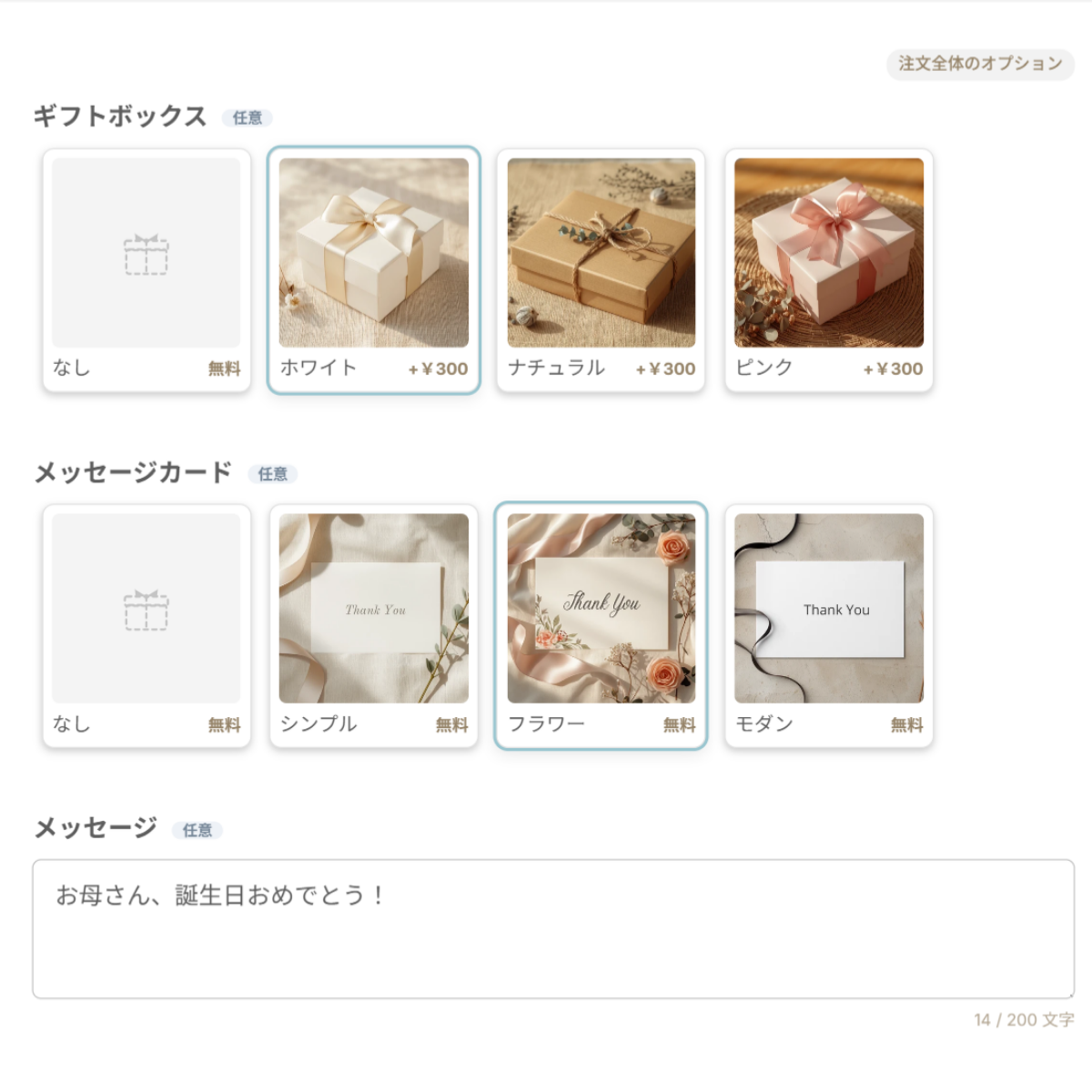
ラッピングとメッセージカード
バレンタイン用のラッピングやカードを2月だけ選択肢に足し、終わったら外せば、いつもの選択肢に戻せます。オプションを商品ごとに表示する設定にすれば、商品それぞれで包みを選んでもらえます。(マニュアル)
14日に届けるためのお届け日
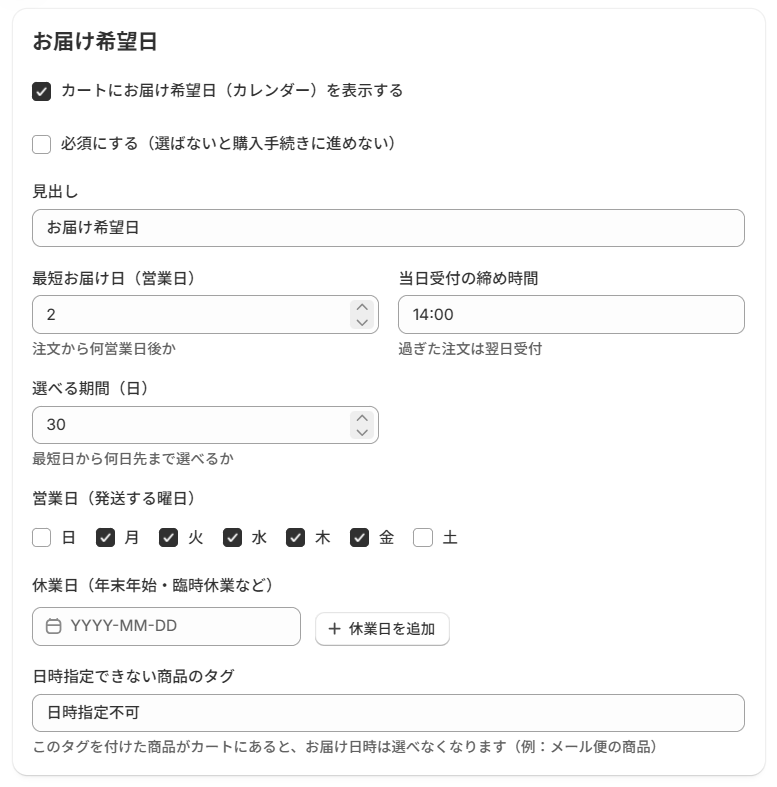
- 受付の締め切り … 14日に間に合う最後の注文日を決め、配送欄の下の注意書きで知らせます。
- 最短お届け日 … 準備にかかる日数を入れておけば、間に合わない日は選べません。
- 冷蔵の商品 … 日時を指定できない配送方法の商品は、タグで日時の指定を受け付けないようにできます。
ホワイトデーにもそのまま使えます
3月14日のホワイトデーは、お返しの注文が入ります。ラッピングやカードの選択肢を入れ替えるだけで、同じ設定のまま使えます。
Gift Style で整える手順
- アプリをインストールして有効化する … アプリストアから追加し、テーマの「アプリ埋め込み」で Gift Style をオンにします。(マニュアル)
- カートページにブロックを置く … テーマエディタで、カートページに「ギフトオプション」ブロックを追加します。(マニュアル)
- プリセットを追加する … アプリの設定画面で ラッピング一式・メッセージカード一式 を押すと、画像つきの選択肢がそのまま入ります。(マニュアル)
- 対象の商品を選んで保存する … ギフトに対応する商品を選べば完了です。(マニュアル)
- お届け日時を使うなら、配送設定をオンにする … アプリの 配送設定 で、お届け希望日・時間帯などをオンにして保存します。(マニュアル)