
SHOPIFY ギフト対応ガイド
Shopify のお歳暮ギフト対策のし・お届け日・年末の発送
お歳暮は、1年のお礼を込めて年末に贈るギフトです。注文が12月に集中し、のしの指定やお届け日の希望も多くなります。この記事では、Shopify のお店でお歳暮の注文を受け付けるために、カートで整えておきたいことを紹介します。
お歳暮の時期と、受付の目安
- 贈る時期 … 一般に12月上旬〜12月20日ごろまで。地域によっては11月下旬から贈ります。
- 受付の開始 … 11月に入ったら受付を始めると、早めに贈りたいお客様を逃しません。
- 時期を過ぎたら … 年が明けてからは「御年賀」(松の内まで)、その後は「寒中御見舞」として贈るのが一般的です。
のしは「御歳暮」を選べるように
お歳暮では、紅白の蝶結びの水引に「御歳暮」の表書きが基本です。配送なら内のし、手渡しなら外のしが一般的です。贈り主のお名前(名入れ)も受け付けましょう。表書きを選択肢にしておけば、書き間違いや書き忘れを防げます。
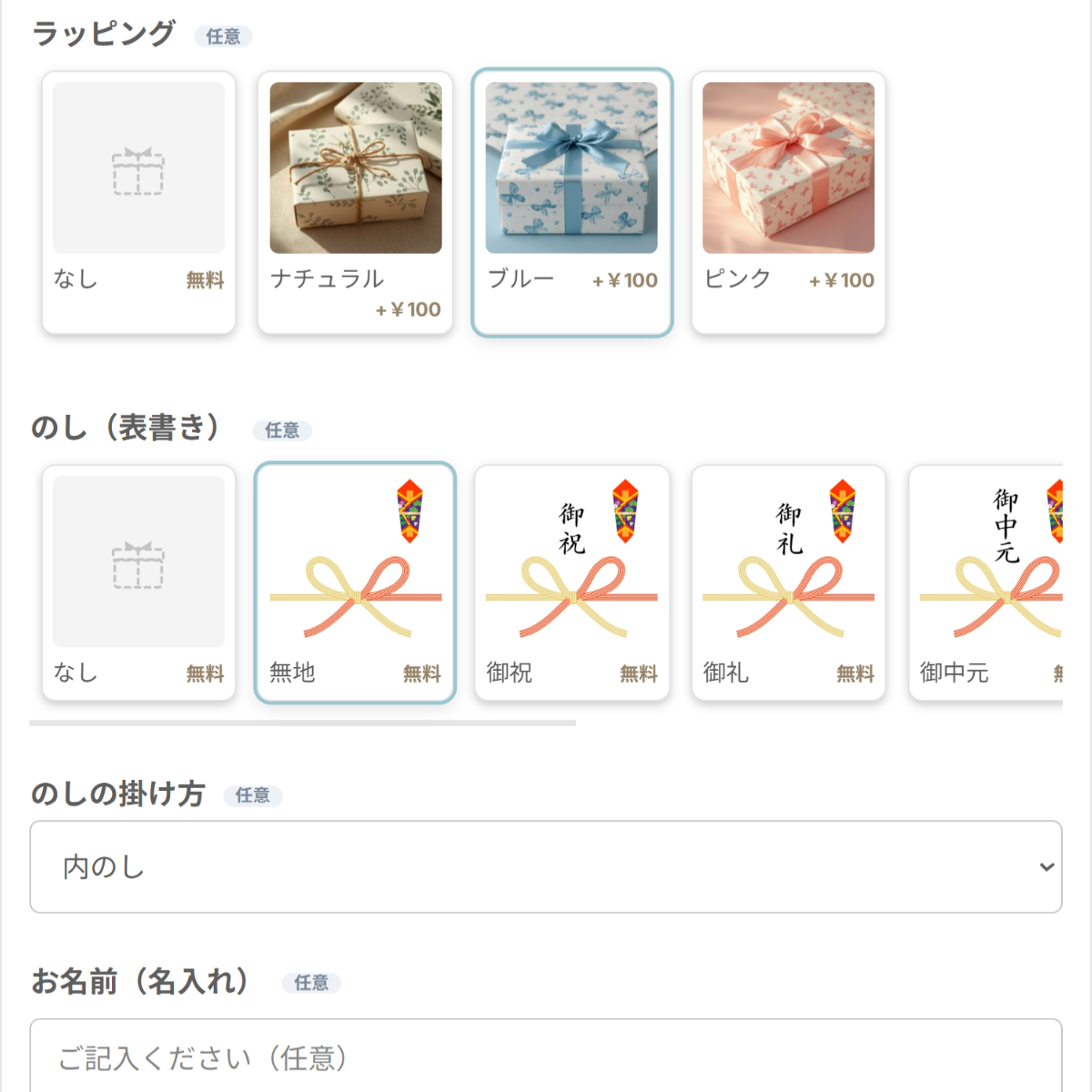
年明けに届く注文のために、「御年賀」「寒中御見舞」も選択肢に入れておくと安心です。のしの付け方は Shopify でのし(熨斗)を付ける方法 でくわしく紹介しています。
お届け日と、年末年始の休業日
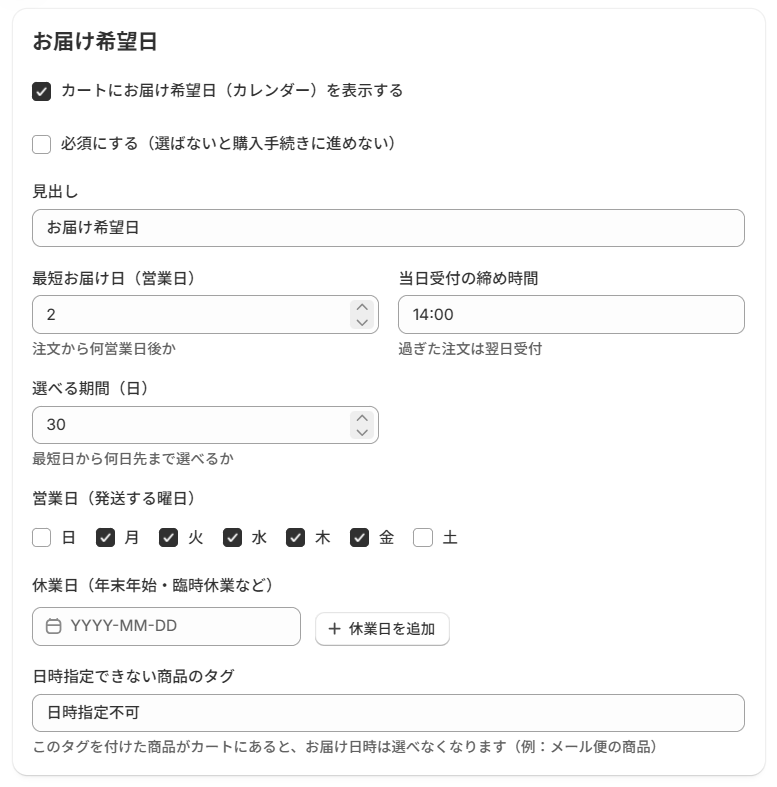
お歳暮は「年内に届けたい」「◯日以降に届けてほしい」という希望がよくあります。カレンダーから、選べる日だけを出せるようにしておきましょう。
- 年末の最終発送日 … 準備にかかる日数から、年内に届けられる最後の日を決めます。
- 年末年始の休業日 … 休業日を日付で入れておけば、カレンダーで選べなくなります。
- 締め時間 … 「14時までのご注文は当日発送」のように決めると、最短の日が自動で変わります。
- 金額明細書 … お歳暮では金額の分かる書類を入れないのが一般的です。同梱するかどうかを選んでもらえます。
Gift Style で整える手順
Shopify アプリの Gift Style なら、のし・ラッピング・お届け日時の指定を、カートでまとめて受け付けられます。商品ページを1つずつ編集する必要はありません。
- アプリをインストールして有効化する … アプリストアから追加し、テーマの「アプリ埋め込み」で Gift Style をオンにします。(マニュアル)
- カートページにブロックを置く … テーマエディタで、カートページに「ギフトオプション」ブロックを追加します。(マニュアル)
- プリセットを追加する … アプリの設定画面で のし一式 を押すと、画像つきの選択肢がそのまま入ります。(マニュアル)
- 対象の商品を選んで保存する … ギフトに対応する商品を選べば完了です。(マニュアル)
- お届け日時を使うなら、配送設定をオンにする … アプリの 配送設定 で、お届け希望日・時間帯などをオンにして保存します。(マニュアル)
発送の準備
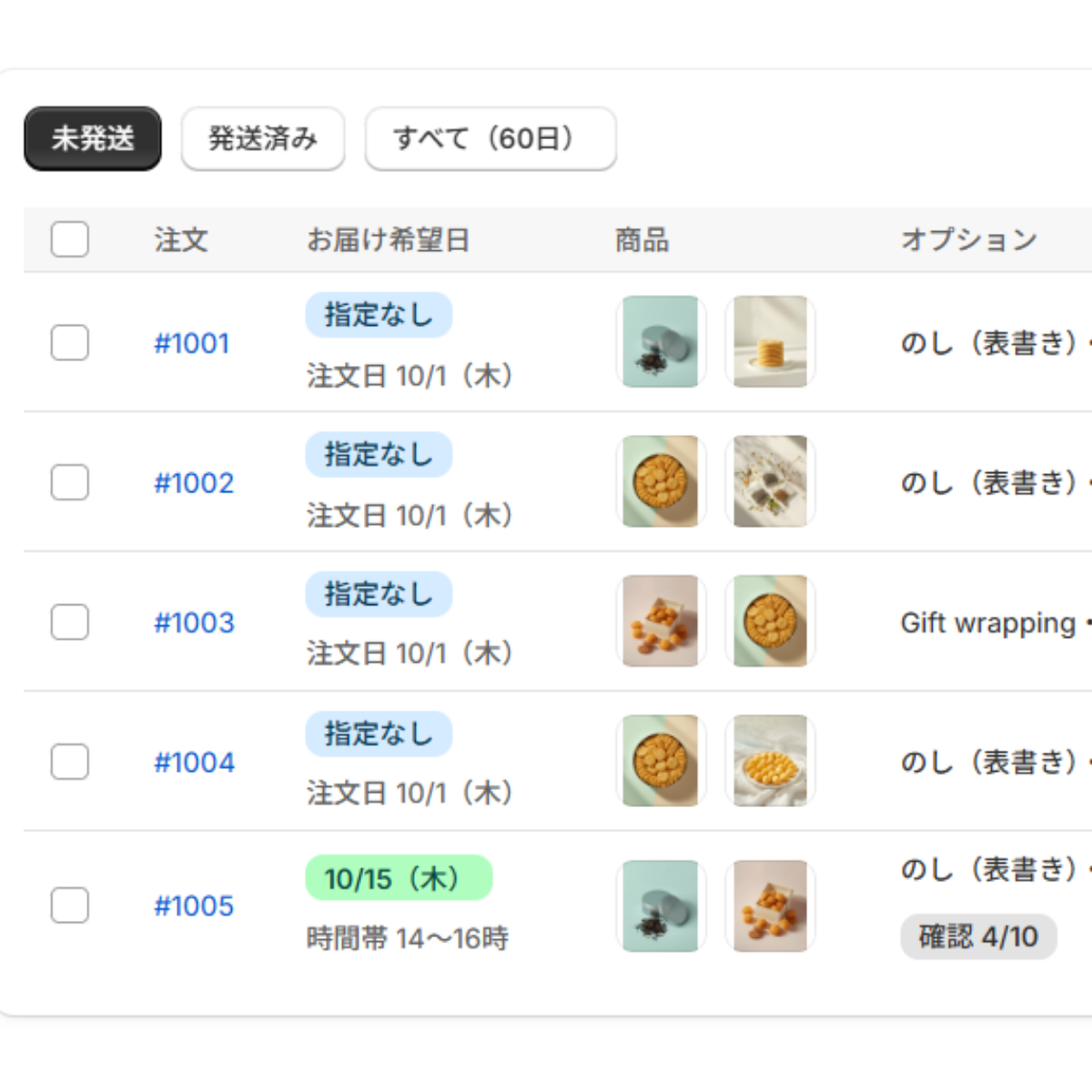
選ばれた内容は、注文の明細と注文メモに、商品ごとにまとめて記録されます。ギフトの注文には「Gift Style」のタグが自動で付くので、お歳暮の注文だけをすぐに絞り込めます。Pro プランの「出荷」ページでは、お届け日の近い順に並べ、画像を見ながらチェックしたり、作業指示書を印刷したりできます。(マニュアル)